
Ассистент
Ассистент PrintWizard — встроенный AI-помощник. Он отвечает на вопросы по PrintWizard на основе встроенной документации (макросы, функции, конструктор схемы, форматы макетов, экспорт), а также помогает по 1С: подсказывает по синтаксису, даёт рекомендации по рефакторингу, составляет несложные запросы и алгоритмы.
Чат открывается на форме элемента справочника Макеты — по пиктограмме чата с ассистентом. Беседы принадлежат тому месту, где вы их начали: в конструкторе предлагаются беседы конструктора, и разговор о макете не смешивается с остальными.
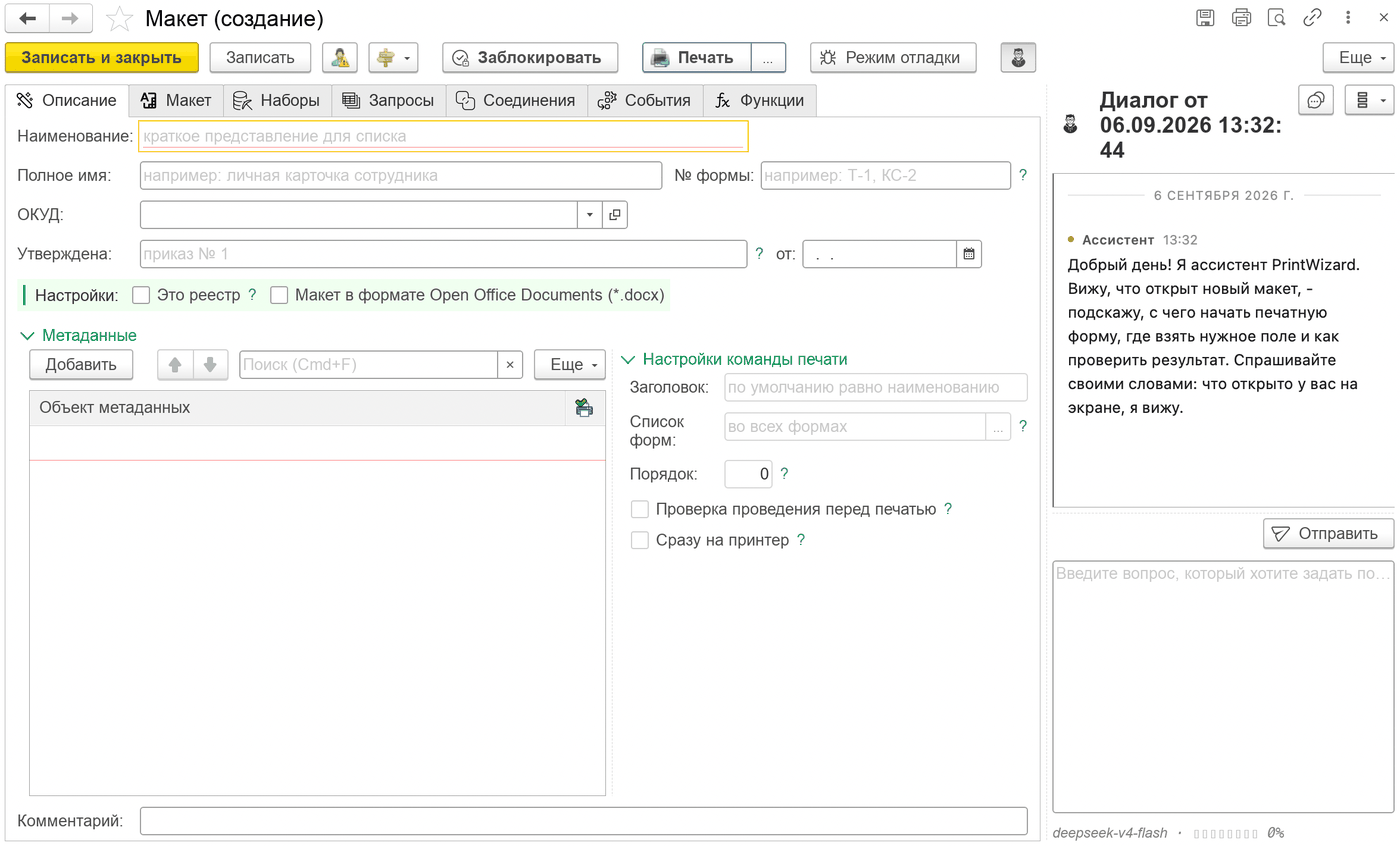
Панель ассистента рядом с конструктором: на новом макете он сам предлагает, с чего начать
Чем он отличается от чата в браузере
Заголовок раздела «Чем он отличается от чата в браузере»Тем, что смотрит на вашу работу, а не отвечает вообще:
- знает продукт — ответы про PrintWizard строятся на встроенной документации, а не на памяти модели;
- знает вашу конфигурацию — имена реквизитов в предлагаемом запросе берутся из фактического состава метаданных;
- видит, над чем вы работаете — открытый макет, активную закладку, выбранную строку и текст, который вы правите.
Поэтому вопрос можно задавать коротко, не пересказывая контекст: «почему в этом параметре пусто?» Как именно он всё это добывает и чего не видит принципиально — в главе Что умеет ассистент.
Пока ассистент отвечает
Заголовок раздела «Пока ассистент отвечает»Ответ считается в фоне, поэтому форма остаётся живой: можно листать закладки конструктора, править макет, запускать печать. Заблокировано только поле ввода переписки — второй вопрос не отправить, пока не готов ответ на первый.
Над полем ввода видно, чем ассистент занят прямо сейчас.

Строка хода: номер шага, занятие и кнопка «Остановить»
Один ваш вопрос ассистент разбирает в несколько шагов: спросил модель — сходил за документацией — снова спросил модель. Номер в строке и есть номер такого шага, счёт идёт с первого; за номером названо занятие: обращение к модели, чтение документации, взгляд в открытую форму или в состав конфигурации. Длинная цепочка шагов — не поломка, а признак того, что вопрос требует чтения.
Рядом с полем ввода — кнопка «Остановить». Она прерывает ответ, но не ломает беседу: диалог остаётся рабочим, следующий вопрос отправляется обычным порядком.
Начатый ответ не пропадает, если закрыть панель: ассистент дописывает его до конца и сохраняет в переписку — она появится при следующем открытии панели. Исключение — ответ, которому по ходу дела нужно заглянуть в открытую форму: формы уже нет, поэтому такой ответ дальше не пойдёт, и в переписке останется то, что ассистент успел.
Длина беседы
Заголовок раздела «Длина беседы»У беседы есть предел: чем дольше разговор, тем больше ассистент держит в памяти и тем дороже обходится каждый следующий ответ. Строка под полем ввода показывает, как обстоят дела: модель, шкалу заполнения беседы с долей в процентах, сколько токенов уже израсходовано и какая часть обслужена кэшем.

Одна и та же строка в двух состояниях: место ещё есть — и беседа у предела
Пока места достаточно, шкала зелёная; по мере заполнения она становится оранжевой, а у самого предела — красной. Что стоит за цифрами и что делать дальше, объясняет подсказка строки: окно модели, рабочий объём беседы и оценка следующего запроса.
Занимает место не столько переписка, сколько прочитанное по ходу: разделы документации, состав объектов конфигурации, снимки открытой формы. Ваши вопросы и ответы ассистента на их фоне почти ничего не весят.
Сжатие контекста
Заголовок раздела «Сжатие контекста»
Шапка панели: тема беседы, кнопка сжатия контекста, новая сессия и подменю бесед
Когда беседа перерастает рабочий объём, ассистент сжимает её сам — перед отправкой очередного вопроса. Прочитанное в старых ходах заменяется выжимкой: чем именно он пользовался, о чём спрашивали и что он ответил, — а самые свежие ходы остаются дословно. То же самое запускается вручную кнопкой «Сжать контекст» в шапке панели, рядом с названием беседы; кнопка видна, пока сжимать есть что, и в ответ сообщает, сколько удалось освободить.
Лента переписки при этом остаётся полной. Сжимается только то, что уходит модели: ваши вопросы, ответы и договорённости никуда не деваются, выжимка в ленте не показывается — она адресована модели.
Если для следующего ответа ассистенту снова понадобится тема документации или состав объекта, он прочитает их заново: лишний шаг, зато ответ останется точным. Иногда после сжатия ответы становятся заметно общее — ассистент отвечает по памяти беседы, пока не полез перечитывать. Если это видно, спросите конкретнее: «посмотри, чем заполнена область Подвал».
Когда лучше начать новую беседу
Заголовок раздела «Когда лучше начать новую беседу»Сжатие помогает продолжить начатое. Но если вы перешли к другой задаче — закончили с макетом и взялись за запросы, — выгоднее начать новую беседу кнопкой «Новая сессия» там же, в шапке панели: она пойдёт с чистой историей и обойдётся дешевле. Прежние беседы никуда не деваются — их открывают команды «Список сессий» и «Переключить сессию» в подменю рядом. Какая беседа открыта сейчас, видно по её теме в шапке панели.
Беседы принадлежат месту, где начаты, поэтому разговор о макете не смешивается с остальными.
Про длинную беседу, в которой сжимать уже нечего, ассистент скажет сам: в конце ответа предложит продолжить разговор в новой беседе.
Сколько это стоит
Заголовок раздела «Сколько это стоит»Ассистент работает через провайдера модели по вашему ключу API — платите вы провайдеру, по его тарифу.
Под ответом показывается расход токенов за запрос: входные и выходные, а где провайдер отдаёт — и обслуженные из кэша (они тарифицируются заметно дешевле). Текущий остаток средств виден в поле Баланс настроек подключения — у тех провайдеров, которые его отдают.
Порядок цифр по популярным моделям, вместе с качеством ответов и скоростью, собран в главе Какую модель выбрать.
С чего начать
Заголовок раздела «С чего начать»- Включите ассистента и подключите провайдера — по шагам это описано в Подключении. Понадобится ключ API: он получается на сайте провайдера.
- Откройте макет и нажмите кнопку ассистента в командной панели конструктора.
- Спросите что-нибудь про открытый макет — так сразу видно, что контекст он считывает.
Остальные страницы раздела:
| Страница | О чём |
|---|---|
| Что умеет ассистент | Инструменты: документация, конфигурация, открытая форма — и что из этого уходит провайдеру |
| Подключение | Провайдер, модель, ключ API, проверка соединения, прокси |
| Какую модель выбрать | Замеры: качество, скорость, расход токенов, стоимость вопроса |
| Данные и приватность | Что передаётся провайдеру и где хранится переписка |
| Мост к агентам | Те же инструменты для внешнего ИИ-агента: подключение, границы доступа, журнал |