
Список макетов
Все печатные формы PrintWizard хранятся в справочнике «Макеты (PrintWizard)». Форма списка — рабочее место, откуда макет создают, открывают на редактирование, переносят в другую базу и собирают в поставку.
Где открыть
Заголовок раздела «Где открыть»Основное меню PrintWizard → Макеты (PrintWizard). Нужна роль «PrintWizard: Редактирование» или полные права.
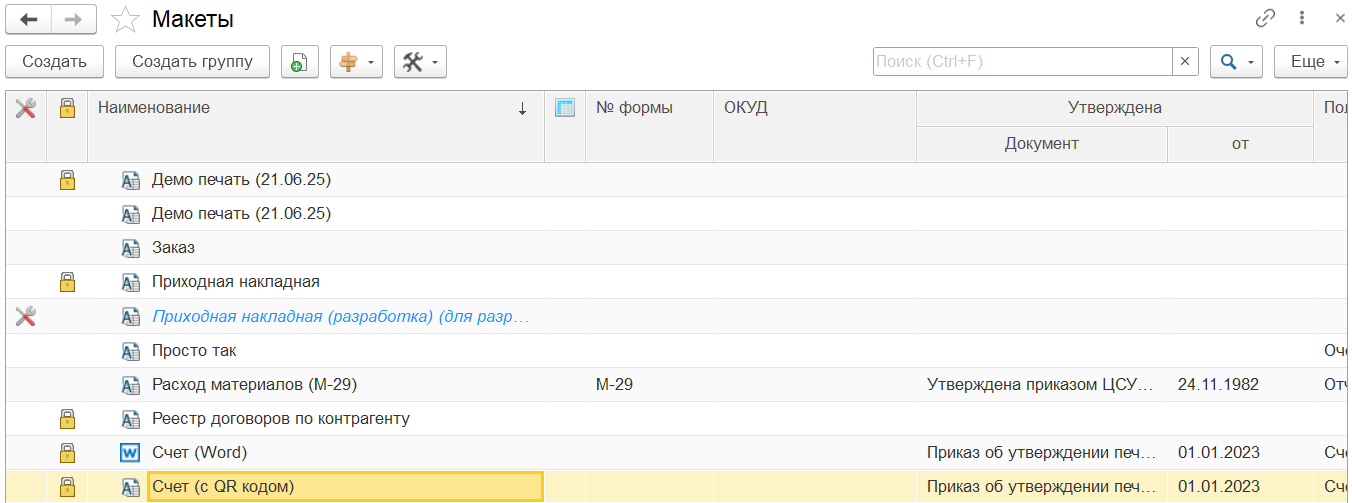
Форма списка справочника «Макеты (PrintWizard)»
Колонки списка
Заголовок раздела «Колонки списка»Первые колонки — признаки состояния макета. Они выводятся пиктограммами без заголовков, поэтому ниже указано, что каждая означает.
| Колонка | Что показывает |
|---|---|
 | Макет является образом для разработки — служебной копией заблокированного макета |
 | Макет заблокирован: разработка завершена, форма отдана пользователям |
 | Печатная форма выводится реестром — одна форма на все выбранные объекты, а не отдельная форма на каждый |
| Наименование | Краткое представление печатной формы — то, что пользователь увидит в меню печати |
| № формы | Номер унифицированной формы или внутренний номер по реестру форм организации |
| ОКУД | Номер формы по общероссийскому классификатору управленческой документации |
| Утверждена — Документ | Документ, которым утверждена печатная форма: внутренний приказ или внешний нормативный акт |
| Утверждена — от | Дата этого документа |
| Полное наименование | Полное наименование печатной формы |
| Комментарий | Произвольная заметка разработчика |
Строки образов для разработки выделяются наклонным сине-серым шрифтом — так они не теряются среди рабочих макетов.
Загрузка / выгрузка
Заголовок раздела «Загрузка / выгрузка»Подменю «Загрузка / выгрузка» в панели формы списка собирает перенос макета за пределы базы: сохранить в файл, загрузить из файла, экспорт в обработку и в расширение. Начиная с версии 2026.4 подменю называется «Загрузка / выгрузка» (раньше — «Обмен макетами»). Кроме него, в панели есть подменю-картинка «Синхронизация с файлами», стандартные команды справочника (создать, скопировать, пометить на удаление) и кнопка «Поддержка»: она собирает данные для обращения в техподдержку по выделенному макету.
| Команда | Что делает |
|---|---|
| Сохранить в файл | Выгружает выделенный макет в файл *.pdwx или *.xml |
| Загрузить из файла | Загружает макет из файла: *.pdwx, *.xml или внешней обработки *.epf, собранной ранее, — см. Загрузка из файла |
| Экспорт в обработку | Собирает внешнюю печатную форму *.epf |
| Экспорт в расширение | Собирает расширение *.cfe с выбранными печатными формами |
Те же четыре команды доступны и из открытого макета — см. Настройка макета. Форматы выгрузки, настройки сборок и сценарии переноса разобраны в главе Экспорт в файл.
Загрузка из файла
Заголовок раздела «Загрузка из файла»Команда «Загрузить из файла» переносит в базу макет из файла *.pdwx, *.xml или внешней обработки *.epf, собранной ранее. Содержимым файла можно создать новый макет, заменить им существующий или сравнить с ним макет базы, ничего не меняя.
Первым шагом открывается диалог «Выберите файл для загрузки». Если во внешней обработке *.epf несколько печатных форм, следом появится список «Выберите макет» — в нём выбирается одна.
Из формы списка команда затем спрашивает, что сделать с файлом, — открывает окно «Выберите действие…» с вариантами:
| Вариант | Что происходит |
|---|---|
| Создать новый | Открывается форма нового макета, заполненная из файла. Макеты базы не меняются |
| Загрузить в “Счет на оплату” | Открывается форма макета «Счет на оплату», и её содержимое заменяется содержимым файла |
| Сравнить с “Счет на оплату” | Открывается форма сравнения макетов: макет «Счет на оплату» и загружаемый файл. Ничего не загружается |
В кавычках — наименование макета, выделенного в списке: «Загрузить в» и «Сравнить с» предлагаются только для него. Поэтому, чтобы перезаписать из файла макет, который уже есть в базе, или сравнить его с файлом, перед загрузкой встаньте на этот макет.
Из открытого макета команда про действие не спрашивает: содержимое файла загружается в этот макет — так же, как при «Загрузить в». Печатную форму из внешней обработки *.epf она попросит выбрать и здесь, если их в обработке несколько.
Начиная с версии 2026.4 в форме макета есть и вторая команда «Загрузить из файла» — в подменю «Связь с файлом». Она загружает файл, связанный с макетом, без диалога выбора файла. Команда подменю «Загрузка / выгрузка», описанная здесь, загружает любой выбранный файл и связь макета с файлом не меняет.
Загрузка в существующий макет перезаписывает его содержимое целиком: реквизиты, объекты метаданных, запросы и их параметры, наборы, соединения, табличный документ с областями и правилами вывода, настройки печати, события и функции.
Загруженный макет не записывается в базу сам: чтобы сохранить изменения, запишите форму командой «Записать» или «Записать и закрыть». Если закрыть форму, отказавшись от сохранения, макет в базе останется прежним.
Синхронизация с файлами
Заголовок раздела «Синхронизация с файлами»Подменю «Синхронизация с файлами» формы списка связывает выделенные макеты с файлами XML в каталоге — например, в клоне репозитория Git — и открывает настройку мест хранения и связей.
На командной панели это подменю-картинка без надписи, его подсказка — «Выгрузка макетов в каталог и настройка синхронизации с файлами».
| Команда | Что делает |
|---|---|
| Выгрузить в каталог | Связывает выделенные макеты или группы с файлами каталога и записывает изменённые |
| Инициализировать каталог | Связывает выделенные макеты или группы с файлами уже заполненного каталога по ключу макета; файлы не перезаписываются |
| Синхронизация с файлами… | Открывает одноимённую форму: каталоги (места хранения) и связи макетов с файлами |
Как работают команды, что показывает окно итога и что делать с занятыми путями файлов — в главе Связь с файлами.
Что дальше
Заголовок раздела «Что дальше»- Создать макет и разобраться в конструкторе — Настройка макета.
- Сравнить две версии одного макета — Сравнение макетов.
- Хранить макеты в Git и переносить их между базами через файлы — Связь с файлами.
- Собрать несколько макетов в поставку — Экспорт в файл.
- Пройти путь целиком на примере — Счет на оплату.