
Штрихкод
Штрихкод выводится в печатную форму так же, как QR-код, — картинкой, которую при печати заполняет параметр области. Код писать не нужно: символика, источник значения и вид изображения задаются в конструкторе.
Порядок действий:
- (для табличного документа) вставить картинку под штрихкод — кнопкой «Штрихкод» в подменю «Вставить элементы» над макетом, см. Картинка под штрихкод;
- (для офисного документа) добавить параметр на место, куда встанет картинка;
- в параметрах области указать тип «Штрихкод» — картинке, вставленной кнопкой, тип подставится сам после нажатия «Обновить»;
- кнопкой выбора в колонке «Значение» открыть конструктор штрихкода и задать символику, источник значения и настройки изображения.
Настроенный параметр показывается в колонке «Значение» строкой вида
Code128: НаборыДанных.Шапка.Штрихкод: сначала символика, затем поле набора,
а для алгоритма — его текст.
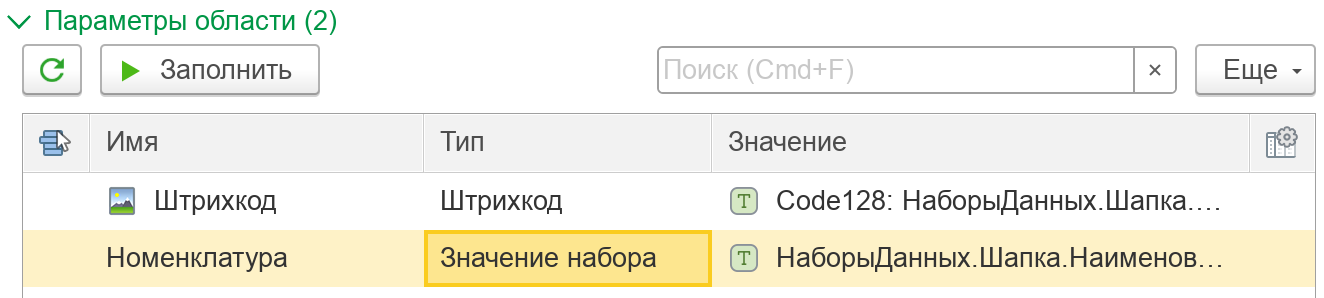
Параметры области: картинке Штрихкод тип подставился по имени, в колонке «Значение» — символика и поле набора
Картинка под штрихкод
Заголовок раздела «Картинка под штрихкод»Кнопка «Штрихкод» находится в подменю «Вставить элементы» командной
панели табличного документа, рядом с кнопкой «QR-код». Она доступна в режиме
редактирования макета и видна, только если в конфигурации есть подсистема
«Генерация штрихкода». Кнопка вставляет картинку-заготовку с именем
Штрихкод; если в макете уже есть рисунки, к имени добавляется номер,
например Штрихкод2.
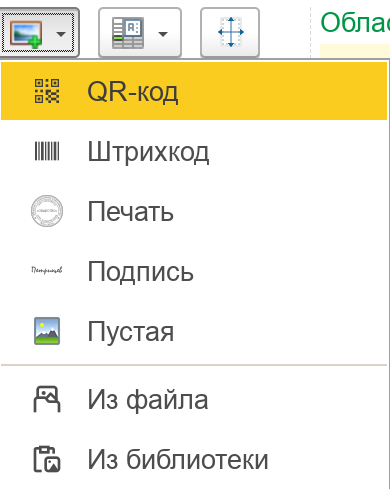
Подменю «Вставить элементы»: кнопка «Штрихкод» — сразу под «QR-код»
Тип параметра подставляется по имени картинки: если имя содержит barcode
или штрихкод (регистр не важен), после нажатия «Обновить» над
параметрами области параметр получает тип «Штрихкод». Поэтому то же сработает
и для картинки, вставленной любым другим способом и названной, например,
ШтрихкодТовара или BarcodeEAN13. Автоподстановка действует:
- только на новые параметры — у параметра, который уже есть в таблице, тип не меняется: его мог поставить пользователь;
- только на картинки — параметр ячейки и параметр расшифровки тип «Штрихкод» не получают;
- только если в конфигурации есть подсистема «Генерация штрихкода».
В офисном документе (DOCX) кнопки вставки нет: параметр ставится на место картинки, а тип «Штрихкод» выбирается в колонке «Тип» вручную.
Конструктор штрихкода
Заголовок раздела «Конструктор штрихкода»Конструктор открывается кнопкой выбора в колонке «Значение» параметра с типом «Штрихкод». Состав формы:
| Элемент | Назначение |
|---|---|
| Источник значения | Откуда берётся кодируемое значение: Поле набора или Алгоритм |
| Значение и кнопка «Формат» справа от него | Для источника «Поле набора»: поле из доступных полей области и формат значения |
| Подсказка | Требования символики и совместимость выбранного поля, см. Подсказка над полем значения |
| Закладка «Настройки» | Символика и настройки генерации изображения |
| Закладка «Алгоритм» | Консоль кода; видна только для источника «Алгоритм», см. Алгоритм значения |
| Предпросмотр справа от закладок | Готовое изображение и его фактический размер |
| Кнопка «Обновить» на командной панели | Перерисовывает предпросмотр |
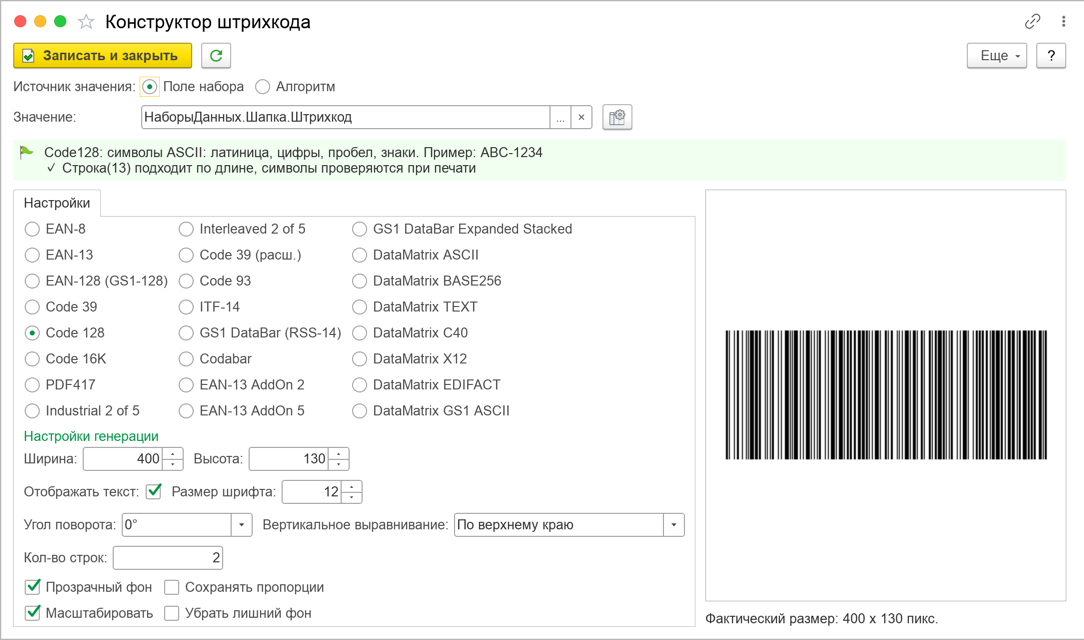
Конструктор штрихкода: источник «Поле набора», символика Code 128, поле типа Строка(13) — подсказка зелёная, справа предпросмотр с фактическим размером
Символика выбирается переключателем на закладке «Настройки» — одна из 24, их список и требования к значению собраны в разделе Символики. Новый штрихкод открывается с символикой EAN-13 и размером 300 × 100 пикселей.
Источник «Поле набора». Значение выбирается в поле «Значение» из
доступных полей области — так же, как в других
конструкторах. Начиная с версии 2026.4 путь поля можно не выбирать в дереве, а
ввести или вставить текстом, например НаборыДанных.Шапка.Организация.ИНН:
после точки список подбора покажет реквизиты поля, см.
Ввод пути текстом.
Кнопка «Формат» рядом открывает
конструктор форматной строки сразу на странице строки:
любое значение сначала приводится к строке, и формат применяется уже к ней —
см. Значение при печати.
Пометка на кнопке означает, что формат задан.
Источник «Алгоритм». Открывается закладка «Алгоритм» с консолью кода, см. Алгоритм значения.
При смене источника данные прежнего — выбранное поле с форматом или текст алгоритма — очищаются, но сначала конструктор спрашивает подтверждение. Отказ возвращает прежний источник. Символика от источника не зависит: при её смене поле и алгоритм остаются на месте.
Предпросмотр перерисовывается при каждой правке настроек и показывает настоящее изображение, собранное подсистемой «Генерация штрихкода», и его фактический размер, например «Фактический размер: 300 x 100 пикс.». Кодируется при этом не ваше значение, а демонстрационное значение символики: поле набора и алгоритм в конструкторе не вычисляются, они получают значение только при печати. Если изображение не сформировалось, внизу формы выводится причина; без подсистемы «Генерация штрихкода» предпросмотр недоступен.
«Записать и закрыть» возвращает настройку в параметр области. Если форму закрыть с несохранёнными правками, конструктор спросит, записать ли их.
Настройки генерации
Заголовок раздела «Настройки генерации»| Настройка | По умолчанию | Что задаёт |
|---|---|---|
| Ширина, Высота | 300 × 100 | Желаемый размер изображения в пикселях |
| Отображать текст | да | Подпись со значением под штрихкодом |
| Размер шрифта | 12 | Размер шрифта подписи |
| Угол поворота | 0° | Поворот изображения: 0°, 90°, 180° или 270° |
| Вертикальное выравнивание | По верхнему краю | По верхнему краю, по центру или по нижнему краю |
| Кол-во строк | 2 | Число строк у символики GS1 DataBar Expanded Stacked |
| Прозрачный фон | да | Изображение без заливки фона |
| Масштабировать | да | Подгонять изображение под заданный размер |
| Сохранять пропорции | нет | Сохранять пропорции изображения при масштабировании |
| Убрать лишний фон | нет | Убирать пустые поля вокруг кода |
Заданный размер — пожелание, а не гарантия. У каждой символики есть минимальный размер, и зависит он ещё и от длины значения: при включённом «Масштабировать» изображение не будет меньше этого минимума. Итоговый размер видно в строке «Фактический размер» под предпросмотром.
При смене символики размер меняется на подходящий ей: у EAN-128 и EAN-13 разные пропорции, и размер от прежней символики дал бы обрезанный штрихкод или поле пустого фона. Если размер вы задали сами, смена символики его не меняет.
Подсказка над полем значения
Заголовок раздела «Подсказка над полем значения»Над настройками выводятся требования выбранной символики: допустимые символы, длина, контрольный разряд и пример. Например, для EAN-13:
EAN13: цифры 0-9, длина 12 или 13, 13-й знак - контрольный, неверный не принимается. Пример: 4601234567893
Для источника «Поле набора» ниже идёт оценка выбранного поля по его типу — по строке на каждый тип поля:
| Знак | Смысл | Пример |
|---|---|---|
| ✓ | После приведения к строке значение подойдёт | «✓ Число(13,0) приведётся к 13 цифрам с ведущими нулями» |
| ⚠ | Может не подойти — зависит от конкретного значения | «⚠ Строка(50) может не совпасть с длиной 12 или 13, которую ждёт EAN13» |
| ✗ | Не подойдёт | «✗ Булево не кодируется в EAN13» |
Оценка одного и того же поля зависит от символики. Для ссылочного поля,
например СтранаПроисхождения типа «Страна мира», в штрихкод попадает
строковое представление ссылки: символике, которая принимает любые символы
(PDF417), это может подойти — «⚠ Страна мира: в штрихкод попадёт представление
значения», а цифровой (EAN-8) — нет: «✗ Страна мира: представление значения не
подходит EAN8».

Ссылочное поле при символике PDF417: представление может подойти — «⚠»

То же поле при символике EAN-8: цифровой код представление не примет — «✗»
Когда вопросов к полю нет, подсказка зелёная с зелёным флажком; если есть хотя бы один «⚠» или «✗», она розовая с красным флажком. При заданном формате «✗» смягчается до «⚠»: формат меняет значение уже после приведения к строке, и итог проверяется при печати. Для источника «Алгоритм» подсказка советует возвращать строку.
Подсказка только предупреждает — записать макет она не мешает. Проверить само значение конструктор не может: из данных документа оно берётся только при печати.
Символики
Заголовок раздела «Символики»В колонке «Литерал» — имя символики в подсказке, в колонке «Значение» параметра и в XML-схеме. Требования проверяются при печати (см. Значение при печати).
| Символика | Литерал | Значение | Пример |
|---|---|---|---|
| EAN-8 | EAN8 | цифры, длина 7 или 8, 8-й знак — контрольный | 1234567 |
| EAN-13 | EAN13 | цифры, длина 12 или 13, 13-й знак — контрольный; из 12 цифр контрольный разряд досчитывается сам | 4601234567893 |
| EAN-13 AddOn 2 | EAN13AddOn2 | цифры, длина 15: EAN-13 и две цифры дополнения, 13-й знак — контрольный | 460123456789312 |
| EAN-13 AddOn 5 | EAN13AddOn5 | цифры, длина 18: EAN-13 и пять цифр дополнения, 13-й знак — контрольный | 460123456789312345 |
| ITF-14 | ITF14 | цифры, длина 13 или 14 | 14601234567890 |
| GS1 DataBar (RSS-14) | RSS14 | цифры, длина 13 или 14 | 04601234567893 |
| Industrial 2 of 5 | Industrial2_5 | цифры, не меньше 2 | 1234567890 |
| Interleaved 2 of 5 | Interleaved2_5 | цифры, не меньше 2 | 1234567890 |
| Codabar | Codabar | цифры и символы $+-./: между стартовым и стоповым символами A–D | A123$456B |
| Code 39 | Code39 | латиница, цифры, пробел и символы $%*+-./ | ABC-1234 |
| Code 39 (расш.) | Code39Ext | любые символы, включая кириллицу | Infostart {2025} |
| Code 93 | Code93 | символы ASCII: латиница, цифры, пробел, знаки | Infostart {2025} |
| Code 128 | Code128 | символы ASCII | ABC-1234 |
| Code 16K | Code16k | символы ASCII | ABC-1234 |
| EAN-128 (GS1-128) | EAN128 | символы ASCII; данные с идентификаторами применения GS1 | (01)04601234567893(10)ABC(17)250101 |
| GS1 DataBar Expanded Stacked | GS1DataBarExpandedStacked | латиница, цифры, пробел и символы !"%&'()*+,-./:;<=>?[]_ | (01)04601234567893(10)ABC(17)250101 |
| PDF417 | PDF417 | любые символы | Infostart PrintWizard |
| DataMatrix ASCII | DataMatrixASCII | любые символы | Infostart PrintWizard |
| DataMatrix BASE256 | DataMatrixBASE256 | любые символы | Infostart PrintWizard |
| DataMatrix TEXT | DataMatrixTEXT | любые символы | infostart printwizard |
| DataMatrix C40 | DataMatrixC40 | любые символы | INFOSTART PRINTWIZARD |
| DataMatrix X12 | DataMatrixX12 | заглавная латиница, цифры, пробел, символы *> и возврат каретки | INFOSTART PRINTWIZARD |
| DataMatrix EDIFACT | DataMatrixEDIFACT | символы ASCII с кодами 32–94; при печати алфавит не проверяется | INFOSTART PRINTWIZARD |
| DataMatrix GS1 ASCII | DataMatrixGS1ASCII | любые символы; данные с идентификаторами применения GS1 | (01)04601234567893(10)ABC(17)250101 |
Верхней границы длины в таблице нет: ёмкость символики зависит от содержимого (в Code 128 цифр помещается больше, чем букв). Значение сверх ёмкости отвергает сама компонента генерации — это тоже пустая картинка и запись в журнале событий.
QR-кода в списке нет: для него свой тип параметра — см. QR-код. Автоматического определения символики нет, её выбирают явно.
Значение при печати
Заголовок раздела «Значение при печати»При печати значение из поля набора или результат алгоритма проходит пять шагов:
- Пустое значение — пустая строка, ноль, пустая ссылка — даёт пустую картинку. Это штатный случай (у документа нет штрихкода), в журнал он не пишется. Пустота проверяется до формата, поэтому текст, заданный в формате для пустого значения, в штрихкод не попадает.
- Приведение к строке — все символики кодируют строку (таблица ниже).
- Формат — для источника «Поле набора» к строке применяется формат, заданный кнопкой «Формат». К результату алгоритма формат не применяется.
- Проверка по требованиям символики: алфавит, длина, стартовый и стоповый символы, контрольный разряд (см. Символики).
- Генерация изображения подсистемой «Генерация штрихкода».
| Пришло | Стало |
|---|---|
| Строка | как есть |
| Число целое | без разделителей групп: 4601234567893, а не 4 601 234 567 893. У EAN-8, EAN-13, EAN-13 AddOn 2 и 5, ITF-14 и GS1 DataBar (RSS-14) — с ведущими нулями до полной длины: число 4601234567893 для RSS-14 станет 04601234567893 |
| Число дробное | с точкой: 12.5 — цифровым символикам такое значение не подойдёт |
| Дата | шесть цифр ГГММДД, как в идентификаторах применения GS1: 28.09.2026 → 260928 |
| Ссылка, Булево, уникальный идентификатор | строковое представление |
Печать формы из-за штрихкода не прерывается. Если значение не прошло проверку, изображение не сформировалось или компонента генерации не подключилась, на месте штрихкода остаётся пустая картинка, а причина пишется в журнал событий исполнителя — с символикой, ожиданием и фактом:
EAN13: ожидается длина 12 или 13, пришло символов: 10EAN13: недопустимый символ "A" в позиции 5, допустимы: цифры 0-9EAN13: неверный контрольный разряд в позиции 13: ожидается 3, пришло 4
Журнал виден на закладке «Журнал событий» формы макета после тестовой печати в режиме отладки. Если в конфигурации нет подсистемы «Генерация штрихкода», штрихкоды выходят пустыми, а в журнале одно предупреждение на всю печать: «Подсистема “Генерация штрихкода” не найдена, штрихкоды не выводятся».
Если поле набора, из которого берётся значение, удалили, связь станет разорванной — её найдёт проверка макета, как у остальных параметров.
Алгоритм значения
Заголовок раздела «Алгоритм значения»Для источника «Алгоритм» значение считает код на встроенном языке. Он выполняется на сервере при выводе области — когда дополнительные поля рассчитаны, а данные наборов подготовлены для текущего объекта печати. Редактор тот же, что у других алгоритмов: подсветка, автодополнение по переменным алгоритма, синтакс-помощник и синтаксический контроль, см. Редактор кода.
| Переменная | Что это |
|---|---|
ТекущаяСсылка | Ссылка на объект, для которого формируется печатная форма |
НаборыДанных | Данные наборов, подготовленные для печати: НаборыДанных.[Набор].[Поле] |
ДополнительныеСвойства | Структура для передачи данных между алгоритмами и событиями |
ЭтотМакет | Объект исполнителя печатной формы |
Список переменных открывается и в самой форме — ссылкой «Подсказка» над
редактором. Кодируемое значение присваивается переменной Результат:
Результат = НаборыДанных.Шапка.Штрихкод;Значение можно взять и из реквизита самого объекта печати:
Результат = ТекущаяСсылка.Штрихкод;.
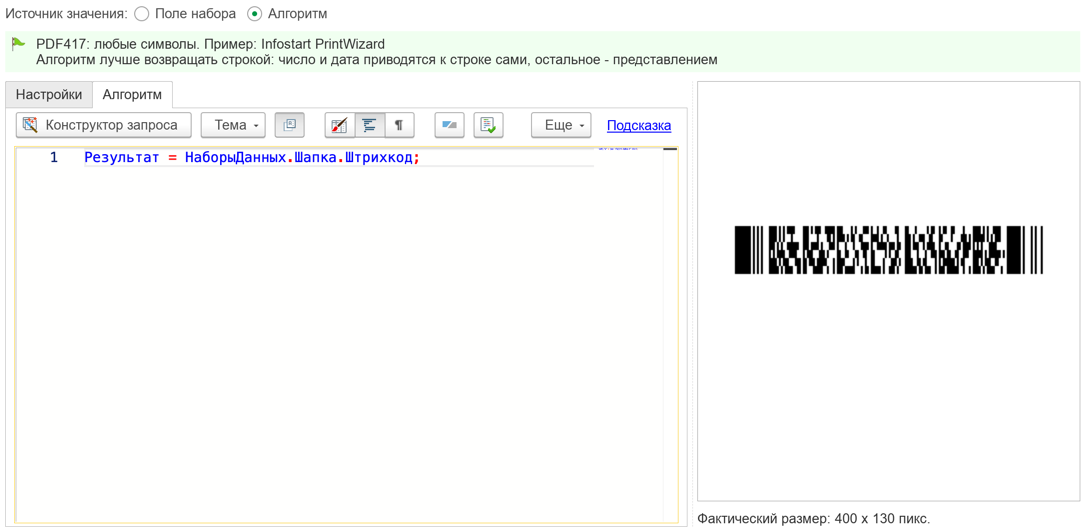
Источник «Алгоритм»: закладка «Алгоритм» с консолью кода, над ней — требования символики PDF417 и совет возвращать строку
Лучше возвращать строку. Число и дата приводятся к строке сами, по правилам из раздела Значение при печати, остальное — строковым представлением. Формат к результату алгоритма не применяется: нужный вид строки собирается в самом алгоритме. Если алгоритм завершился с ошибкой, штрихкод выходит пустой картинкой, а текст ошибки попадает в журнал событий.
Составного значения из нескольких полей у штрихкода нет. Значение, собранное из частей — например, строка GS1 с идентификаторами применения, — готовится вычисляемым полем набора или этим алгоритмом.