
Табличный документ
Для удобной разработки печатных форм в виде табличного документа, в конструкторе предусмотрен собственный редактор.
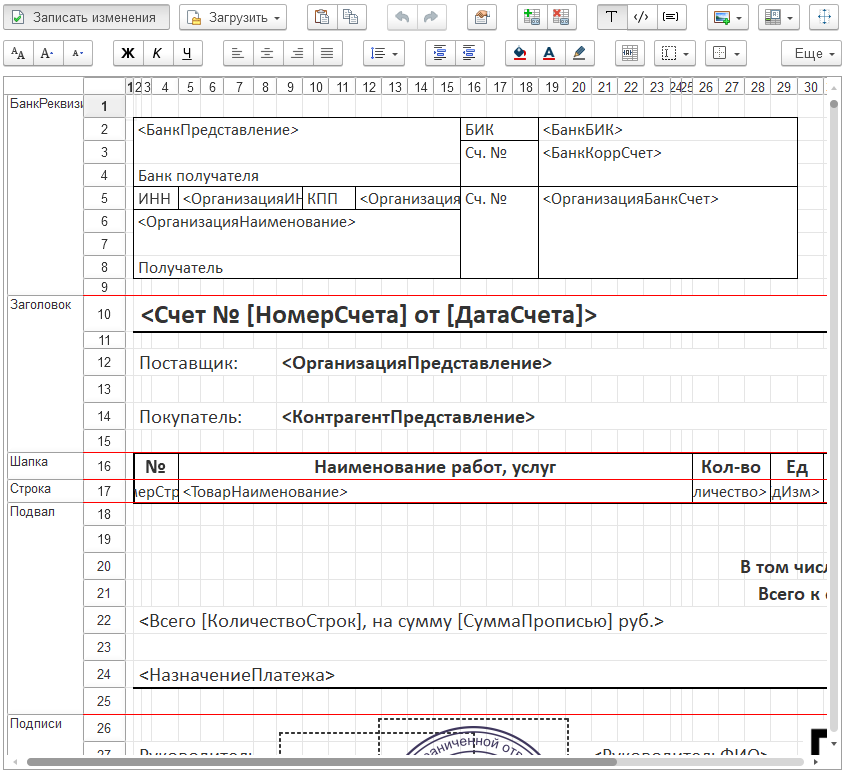
Редактор табличного документа
Как устроен макет
Заголовок раздела «Как устроен макет»Табличный документ — это таблица из ячеек, у которой строки и колонки нумеруются независимо, каждая с единицы. Ячейку адресуют парой чисел: пятая строка, седьмая колонка.
Макет — не готовая печатная форма, а набор заготовок, из которых она собирается. Заготовка здесь — область: прямоугольный кусок макета с собственным именем. При формировании PrintWizard берёт области в нужном порядке, подставляет в них данные и приписывает результат в готовый документ — сверху вниз, а при необходимости и вправо. Поэтому в макете не нужно рисовать «страницу целиком»: достаточно нарисовать шапку, строку таблицы и подвал, а сколько раз выведется строка, решают настройки области.
Ячейка макета бывает трёх видов: она либо просто текст, либо параметр, на место которого при печати встанут данные, либо шаблон — текст с параметрами внутри.
Внешний вид
Заголовок раздела «Внешний вид»Внешний вид редактора табличного документа похож на знакомый многим Microsoft Excel и подобные ему программы.
Над табличным полем — командная панель в два этажа: на первом собрано то, что относится к макету (загрузка, имена областей, тип заполнения ячейки, вставка элементов), на втором — оформление ячеек.
Панель работает в двух состояниях. Пока редактирование выключено, макет показывается только для просмотра: второго этажа панели нет, загрузка и вставка элементов скрыты, остальные команды недоступны. Кнопка «Редактирование» включает правку — и сама превращается в «Записать изменения», которой правка заканчивается. Если команда, о которой идёт речь ниже, не нажимается — скорее всего, редактирование просто не включено.
Кнопки панели подписей не имеют, поэтому ниже приведены названия команд: по ним команда находится поиском, её можно назвать в обращении в поддержку и о ней можно спросить ассистента.
1-й уровень: макет
| Значок | Команда | Что делает |
|---|---|---|
 | Редактирование / Записать изменения | Включает режим правки макета и заканчивает его записью изменений. Сочетание — SHIFT+F2 |
 | Загрузить | Подменю: чем заменить содержимое макета — см. Загрузка готового макета |
| Копировать, Вставить | Буфер обмена: перенос выделенного диапазона между макетами | |
 | Отменить, Вернуть | Отмена и повтор последнего действия |
 | Панель свойств | Открывает и скрывает палитру свойств ячеек. Сочетание — SHIFT+F12 |
 | Назначить имя, Убрать имя | Превращает выделенные строки в область макета и снимает имя обратно |
 | Текст, Параметр, Шаблон | Тип заполнения выделенных ячеек |
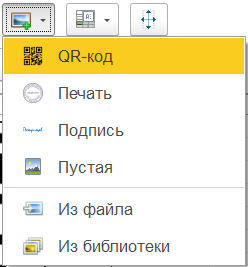 | Вставить элементы | Подменю вставки картинок и QR-кода — см. Вставка элемента |
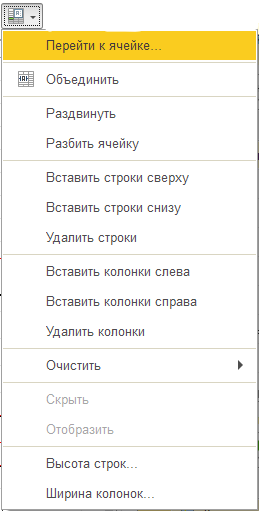 | Действия с ячейками | Подменю: Перейти к ячейке, Объединить, Раздвинуть, Разбить ячейку, Вставить строки сверху и снизу, Удалить строки, Вставить колонки слева и справа, Удалить колонки, Очистить (Очистить всё / Очистить содержимое), Скрыть, Отобразить, Высота строк, Ширина колонок |
| Параметры страницы | Платформенный диалог параметров листа. Печатная форма собирается не по нему: параметры листа PrintWizard берёт из настроек печати макета |
2-й уровень: оформление
Второй этаж панели виден только в режиме редактирования.
| Значок | Команда | Что делает |
|---|---|---|
 | Шрифт, Увеличить размер шрифта, Уменьшить размер шрифта | Гарнитура и размер шрифта выделенных ячеек |
 | Жирный, Наклонный, Подчеркивание, Зачеркивание | Начертание |
 | Выровнять влево, Выровнять по центру, Выровнять вправо, Выровнять по ширине | Выравнивание по горизонтали |
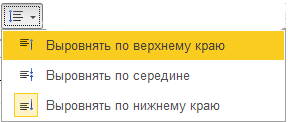 | Выровнять по верхнему краю, Выровнять по середине, Выровнять по нижнему краю | Выравнивание по вертикали |
 | Увеличить отступ, Уменьшить отступ | Отступ текста от края ячейки |
 | Цвет фона, Цвет текста, Цвет границы | Цвета выделенных ячеек |
| Объединить | Объединяет выделенные ячейки, повторное нажатие разъединяет — см. Объединение, разбиение и очистка ячеек | |
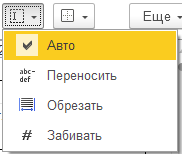 | Размещение текста | Подменю Авто, Переносить, Обрезать, Забивать — разобрано ниже |
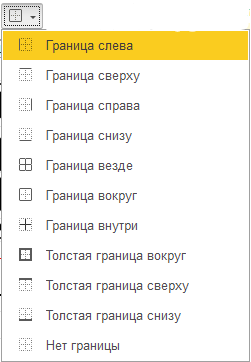 | Границы | Подменю границ: слева, сверху, справа, снизу, везде, вокруг, внутри, толстые границы и нет границы |
 | Ещё → Таблица | Остальные типовые команды табличного документа — группы, поиск, примечания, режимы просмотра, — не вынесенные на панель отдельными кнопками |
Загрузка готового макета
Заголовок раздела «Загрузка готового макета»Кнопка «Загрузить» заменяет содержимое макета готовым табличным документом. Для формы «примерно как типовая» это самый короткий путь: взять макет из конфигурации и доработать, а не рисовать с нуля.
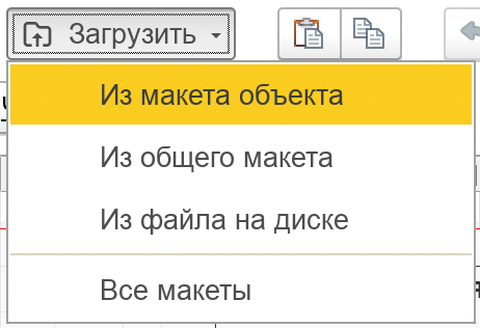
Подменю «Загрузить»
| Пункт подменю | Что предлагает выбрать |
|---|---|
| Из макета объекта | Макет из состава того объекта метаданных, для которого делается печатная форма |
| Из общего макета | Общий макет конфигурации |
| Из файла на диске | Файл формата mxl с диска |
| Все макеты | Любой макет конфигурации — список всех макетов, независимо от владельца |
Загруженный макет приходит со своей разметкой: именованные области в нём уже есть и попадают в таблицу областей на закладке Макет. Дальше он правится как свой — лишние строки удаляются, области переименовываются, параметры сопоставляются с полями наборов.
Размещение текста в ячейке
Заголовок раздела «Размещение текста в ячейке»| Значок | Команда | Что делает |
|---|---|---|
| Авто | Не помещающийся по ширине текст показывается до пересечения с текстом соседней ячейки | |
 | Переносить | Не помещающийся по ширине текст переносится внутри ячейки |
 | Обрезать | Видимая часть текста ограничивается шириной ячейки |
 | Забивать | Не поместившийся текст заменяется знаками ### |
Области макета
Заголовок раздела «Области макета»Область — это именованный кусок табличного документа, из которого потом собирается печатная форма.
Горизонтальная область — это одна или несколько целиком выделенных строк. Из них и собирается форма: шапка, строка таблицы, подвал, подписи.
Как создать. Выделите строки целиком и нажмите Назначить имя в командной панели — платформа спросит имя области. Имя текущей области видно в поле над макетом, когда курсор стоит внутри неё, и там же переименовывается. Команда Убрать имя снимает имя, оставляя строки на месте. Имена уникальны в пределах макета, регистр букв в них не различается.
Именем области вы пользуетесь дальше на закладке Макет: именно оно стоит в таблице областей, по нему настраивается способ вывода и правила вывода.
Как увидеть. Разметка видна всегда: редактор держит документ в режиме макета с включённым отображением имён, поэтому имена областей показываются слева от строк. Включать или выключать этот режим не нужно.
Как изменить. Область из нескольких строк или колонок расширяется и сужается обычной вставкой и удалением строк внутри неё. А вот область из одной строки увеличить нельзя — имя придётся снять и назначить заново на нужный диапазон. Это самая частая заминка при доработке готового макета.
Автоматические имена. У безымянных кусков документа имена есть всегда, их
формирует платформа: R5C7 — ячейка на пересечении пятой строки и седьмой
колонки, R5C7:R8C15 — прямоугольник, R6 — строка, R3:R9 — диапазон строк,
C2 — колонка, D12 — рисунок, T — весь документ. Такие имена попадаются в
настройках, если область не назвали своим именем; лучше давать имена
осмысленные — по ним потом читается схема.
Заполнение ячейки
Заголовок раздела «Заполнение ячейки»Тип заполнения — главное, что отличает макет от просто таблицы. Он определяет, что окажется в готовой форме на месте ячейки.
| Тип | Что в макете | Что в печатной форме |
|---|---|---|
| Текст | То, что вы написали | То же самое, без изменений |
| Параметр | Имя параметра | Значение, которое подставит PrintWizard |
| Шаблон | Текст с именами параметров в квадратных скобках | Текст, в котором имена заменены значениями |
Шаблон записывается так: Счёт № [НомерСчета] от [ДатаСчета]. Всё, что вне
скобок, остаётся как есть; всё, что внутри, заменяется значением параметра.
Шаблон удобен, когда в одной ячейке нужно смешать постоянный текст и данные —
иначе пришлось бы разбивать её на три.
Имя параметра — это не значение. Что именно подставится, задаётся на закладке Макет в таблице параметров области: там параметру сопоставляется поле набора, итог, функция или выражение. Пока сопоставления нет, параметр в готовой форме останется пустым.
Тип заполнения ячейки
Заголовок раздела «Тип заполнения ячейки»Кнопки в панели подписей не имеют, поэтому ниже приведены названия команд — по ним команду можно найти поиском и назвать в обращении в поддержку.
| Значок | Команда | Что делает |
|---|---|---|
 | Текст | Устанавливает тип заполнения ячейки как текст |
 | Параметр | Устанавливает тип заполнения ячейки как параметр |
 | Шаблон | Устанавливает тип заполнения ячейки как шаблон |
Свойства ячейки
Заголовок раздела «Свойства ячейки»Всё, что нельзя нажать кнопкой на панели, задаётся в палитре свойств. Она
открывается командой Панель свойств — сочетание SHIFT+F12 — и
показывает свойства выделенной ячейки или всех выделенных сразу. В списке команд
формы та же команда называется «Свойства ячеек». Свойства разложены по
категориям.
Основные
| Свойство | Что задаёт |
|---|---|
| Текст | Содержимое ячейки. Показывается, если тип заполнения — «Текст» или «Шаблон» |
| Заполнение | Тип заполнения: текст, параметр или шаблон |
| Параметр | Имя параметра, когда заполнение — «Параметр» |
| Размещение | Поведение текста, который не помещается по ширине: авто, обрезать, забивать, переносить |
| Имя | Имя ячейки или области |
| Защита | Запрет изменения ячейки, когда весь документ переведён в режим только просмотра |
| Расшифровка | Значение, которое получит обработчик при щелчке по ячейке в готовой форме. В PrintWizard расшифровка задаётся признаком у параметра области, а не правкой этого свойства вручную |
Значения
| Свойство | Что задаёт |
|---|---|
| Формат | Формат вывода значения — та же форматная строка, что и в форматировании полей |
| Маска | Маска ввода символов в ячейке |
Положение
| Свойство | Значения |
|---|---|
| По горизонтали | Лево, Право, Центр, По ширине (текст растягивается на обе границы), Авто (строки влево, числа вправо) |
| По вертикали | Верх, Центр, Низ |
| По выделенным колонкам | Текст левой ячейки выделенной области располагается по всей области — так центруют заголовок над несколькими колонками, не объединяя ячейки |
| Ориентация | Угол наклона текста, от −360° до 360° |
| Отступ, Автоотступ | Отступ текста от края ячейки; автоотступ умножается на уровень группировки |
Оформление — шрифт (гарнитура, размер, начертание, цвет), выделение отрицательных чисел, цвет фона и узора, границы. У границы выбирается не только цвет, но и тип линии (сплошная, точечная, двойная, пунктиры разной частоты) и толщина; флажок отступа рисует линию с отбивкой от краёв ячейки — так делают подчёркивание под подпись.
Картинка — картинка в ячейке, её размер и положение текста относительно картинки (текст слева, справа, сверху, снизу или поверх).
Правка текста в ячейке
Заголовок раздела «Правка текста в ячейке»Несколько платформенных приёмов, без которых макет рисуется мучительно:
- набор текста поверх выделенной ячейки заменяет её содержимое; чтобы дописать к существующему тексту, войдите в ячейку по F2 или двойным щелчком;
- Shift + Enter — новая строка внутри той же ячейки, редактирование при этом не заканчивается;
- Esc до окончания правки отменяет изменения в ячейке;
- чтобы вписать один и тот же текст сразу в несколько ячеек, выделите их и введите текст в свойстве Текст палитры свойств.
Если текст не помещается в ячейку, он ведёт себя по-разному — см. Размещение текста в ячейке.
Объединение, разбиение и очистка ячеек
Заголовок раздела «Объединение, разбиение и очистка ячеек»Объединение нужно, когда текст должен занимать несколько ячеек: границами выравнивания станут границы объединённой ячейки. Выделите диапазон и нажмите Объединить. Текст сохранится только из левой верхней ячейки — остальной пропадёт. Повторное нажатие на объединённой ячейке разъединяет её обратно, и текст возвращается в левую верхнюю.
Разбить ячейку делит выбранную ячейку по горизонтали или по вертикали, а Раздвинуть вставляет ячейки, сдвигая соседние вправо или вниз.
Очистка различает содержимое и оформление: можно убрать только текст (Очистить содержимое), а можно вычистить ячейку целиком вместе с форматированием и рамками (Очистить всё).
Ширина колонок и высота строк
Заголовок раздела «Ширина колонок и высота строк»Ширина колонки задаётся в символах шрифта, у новой колонки — девять. Быстрый способ подогнать ширину под содержимое: двойной щелчок по разделителю колонок, редактор посчитает нужную ширину по самой длинной ячейке. С высотой строки работает тот же приём.
Разная ширина колонок в разных строках — приём, специфичный для макетов 1С и незаменимый в печатных формах. Выделите несколько строк и потяните разделитель колонок: редактор спросит, создать ли для выделенных строк новый формат строк, и после согласия ширина в этих строках станет своей. Так в одном макете уживаются шапка с широкими полями реквизитов и табличная часть с узкими колонками.
Группы строк и колонок
Заголовок раздела «Группы строк и колонок»Команды групп на панель не вынесены — они в подменю Ещё → Таблица.
Строки и колонки объединяются в группы — те самые «плюсики» слева и сверху, которыми сворачивают части документа. В печатной форме группы дают читателю свернуть подробности и оставить итоги.
Группа создаётся из выделенных целиком строк или колонок; из нескольких подряд идущих ячеек группу создать нельзя. Группы бывают вложенными: если выделение попадает внутрь существующей группы — создаётся вложенная, если охватывает её целиком — внешняя. Расширяют и сужают группу тем же способом, что и создают: выделением соседних строк.
Строка, напротив которой стоит маркер группы, — итоговая. С какой стороны она стоит, задают свойства документа «Итоги по горизонтали» и «Итоги по вертикали»; при смене положения маркеры переезжают вместе с ней.
Отдельно от группировок строки и колонки можно просто скрыть — тогда в готовом документе их не будет видно, а нумерация строк покажет разрыв.
Перенос макета из Excel
Заголовок раздела «Перенос макета из Excel»Отдельной кнопки импорта в редакторе нет — макет переносится через буфер обмена: выделите область в Excel, скопируйте, вставьте в табличный документ. Форматирование при этом в основном сохраняется, а вот области и параметры размечаются заново, вручную: для Excel это просто таблица, а макетом её делаете вы.
Переносится не всё. Не попадут в макет диаграммы, OLE-объекты, оформление сводных таблиц, гиперссылки (текст останется, переход — нет), градиентные заливки упрощаются до сплошных, а из формул переносятся только результаты. Поэтому переносить имеет смысл разметку и оформление, а расчёты в макете всё равно делаются параметрами и полями наборов.
Картинки и рисунки
Заголовок раздела «Картинки и рисунки»Кроме текста в макет вставляются графические объекты: картинки, линии, прямоугольники, овалы и текстовые рамки. Команды вставки собраны в панели — см. Вставка элемента.
Вставленный объект привязывается к ячейкам: он держится за левый верхний и правый нижний углы своей области, поэтому при изменении ширины колонок или высоты строк растягивается вместе с ними.
Как картинка ведёт себя внутри своей рамки, задаёт свойство Размер картинки:
| Значение | Поведение |
|---|---|
| Реальный размер | Картинка выводится как есть; лишнее место остаётся пустым, а лишняя картинка обрезается |
| Пропорционально | Вписывается в рамку целиком, пропорции сохраняются (значение по умолчанию) |
| Растянуть | Заполняет рамку целиком, пропорции не сохраняются |
| Черепица | Повторяется, пока не заполнит рамку |
| Авторазмер | Помещается — выводится как есть, не помещается — пропорционально |
Для картинок, которые заполняются при печати — печать организации, подпись, QR-код, пустая картинка, — имя параметра задаётся так же, как для ячейки, и сопоставляется в параметрах области.
Вставка элемента
Заголовок раздела «Вставка элемента»| Значок | Команда | Что делает |
|---|---|---|
 | Из библиотеки | Вставляет картинку из библиотеки картинок конфигурации |
 | Из файла | Вставляет картинку из файла на диске |
 | QR-код | Вставляет картинку QR-кода |
 | Печать | Вставляет картинку печати организации |
 | Подпись | Вставляет картинку подписи |
| Пустая | Вставляет пустую картинку — заполняется в процессе формирования |
Подписи и печати
Заголовок раздела «Подписи и печати»В форме печати 1С есть флажок «Подпись и печать». Если его включить, на готовой форме появляются факсимиле подписей руководителя и главного бухгалтера и печать организации.

Флажок включён — и подписи руководителя и главного бухгалтера встали на форму сами
Это механизм библиотеки стандартных подсистем, а не PrintWizard: изображения заводятся на стороне конфигурации, а подставляет их в готовый табличный документ подсистема «Печать» — она ищет в нём картинки с зарезервированными именами:
| Имя картинки в макете | Чем заполняется |
|---|---|
ФаксимилеПечать | Печать организации |
ФаксимилеРуководитель | Подпись руководителя |
ФаксимилеГлавныйБухгалтер | Подпись главного бухгалтера |
Поэтому в макете, загруженном из типовой конфигурации, подписи и печать обычно работают сразу: картинки с этими именами в нём уже есть. В макете, нарисованном с нуля, добавьте их вручную — имя картинки задаётся в её свойствах.
Команды «Печать» и «Подпись» подменю Вставить элементы — про другое: они вставляют собственные картинки-заготовки PrintWizard, чтобы было что размещать и дорабатывать при разметке макета. Чтобы такую заготовку заполнила подсистема «Печать», переименуйте её в зарезервированное имя из таблицы выше.
Свойства табличного документа
Заголовок раздела «Свойства табличного документа»У документа целиком тоже есть свойства — в палитре свойств они выбираются в верхней строке списка вместо ячеек.
| Свойство | Что задаёт |
|---|---|
| Макет | Признак того, что документ используется как макет |
| Область печати | Диапазон, который печатается вместо всего документа |
| Повторяющиеся строки, Повторяющиеся колонки | Шапка и боковик, которые печатаются на каждом листе |
| Итоги по горизонтали, Итоги по вертикали | С какой стороны от группы стоит её итоговая строка или колонка |
| Картинка, Фиксированный фон | Фоновая картинка листа и её поведение при прокрутке |
| Переход после ввода | Куда переходит курсор по Enter — вниз, вправо или никуда |
| Сохранять настройки | Запомнить в документе режимы отображения: сетку, заголовки, группы, имена, фиксацию |
Диапазоны в свойствах записываются платформенной адресацией: R4C1:R9C2 —
прямоугольник, R3:R9 — строки, D12 — рисунок. Можно указать и имя области —
после ввода оно заменится диапазоном.
Страницы и печать
Заголовок раздела «Страницы и печать»Разбиение печатной формы на страницы и повторение шапки с подвалом PrintWizard делает сам, при выводе — по настройкам области на закладке «Макет». Там у каждой области есть признаки «Повторять в шапке», «Повторять в подвале» и «Проверить вывод», и именно они решают, что окажется вверху каждого листа и что переедет на новый.
Поэтому платформенные средства табличного документа — принудительные разрывы страниц, повторяющиеся строки и колонки, область печати — в макете PrintWizard размечать не нужно: при формировании они не учитываются.
Что остаётся за платформой — параметры листа: размер бумаги, ориентация, поля, масштаб и высота полосы под колонтитул. Они задаются в настройках печати макета, хранятся вместе с макетом и применяются к готовой форме. Текст самого колонтитула — дата, нумерация страниц — задаётся алгоритмом, см. Колонтитулы.
Поиск, замена и навигация
Заголовок раздела «Поиск, замена и навигация»Эти команды тоже живут в подменю Ещё → Таблица. В большом макете быстрее найти, чем прокручивать:
- поиск ищет последовательность символов с учётом или без учёта регистра, целиком по ячейке или по вхождению; обход задаётся направлением (вперёд, назад) и порядком просмотра — по колонкам, по строкам, в пределах текущей колонки или строки;
- замена работает так же, но всегда вперёд, и умеет заменять все вхождения сразу;
- переход к ячейке — по номеру строки и колонки, когда адрес известен из сообщения об ошибке.
К любой ячейке можно прикрепить примечание — произвольный текст, который в макете помечается красным треугольником в углу ячейки и всплывает при наведении. Примечание — свойство самой ячейки, PrintWizard на него не влияет: область выводится вместе с примечаниями, как они заданы в макете.
Просмотр макета
Заголовок раздела «Просмотр макета»Режимы просмотра переключаются из подменю Ещё → Таблица. К печати они отношения не имеют, но на удобство разметки влияют сильно:
- фиксация таблицы — закрепить верхние строки и левые колонки, чтобы шапка не уезжала при прокрутке;
- режим просмотра страниц — показывает границы листов, области печати и разрывы; в нём видно, как макет ляжет на бумагу;
- отображение сетки, заголовков строк и колонок, групп, имён областей, примечаний — каждый режим включается отдельно;
- масштаб — дискретно или колесом мыши с зажатым Ctrl;
- чёрно-белый просмотр — показывает документ без заданных цветов;
- защита от редактирования — переводит документ в режим только просмотра; вместе со свойством ячейки «Защита» позволяет закрыть от правки часть макета.