
Настройки печати
Настройки печати
Заголовок раздела «Настройки печати»Для печатных форм в формате табличного документа, перед выводом на принтер необходимо выполнить предварительную подготовку: задать ориентацию листа, размеры полей, масштаб, колонтитулы и другие параметры страницы. От этих настроек зависит, как печатная форма будет выглядеть на бумаге: уместится ли таблица в один лист, не «съедутся» ли поля, не обрежется ли часть данных.
Форма настроек печати
Заголовок раздела «Форма настроек печати»Настройки печати вызываются по кнопке  в командной панели над табличным документом на закладке Макеты. Открывается стандартный диалог платформы:
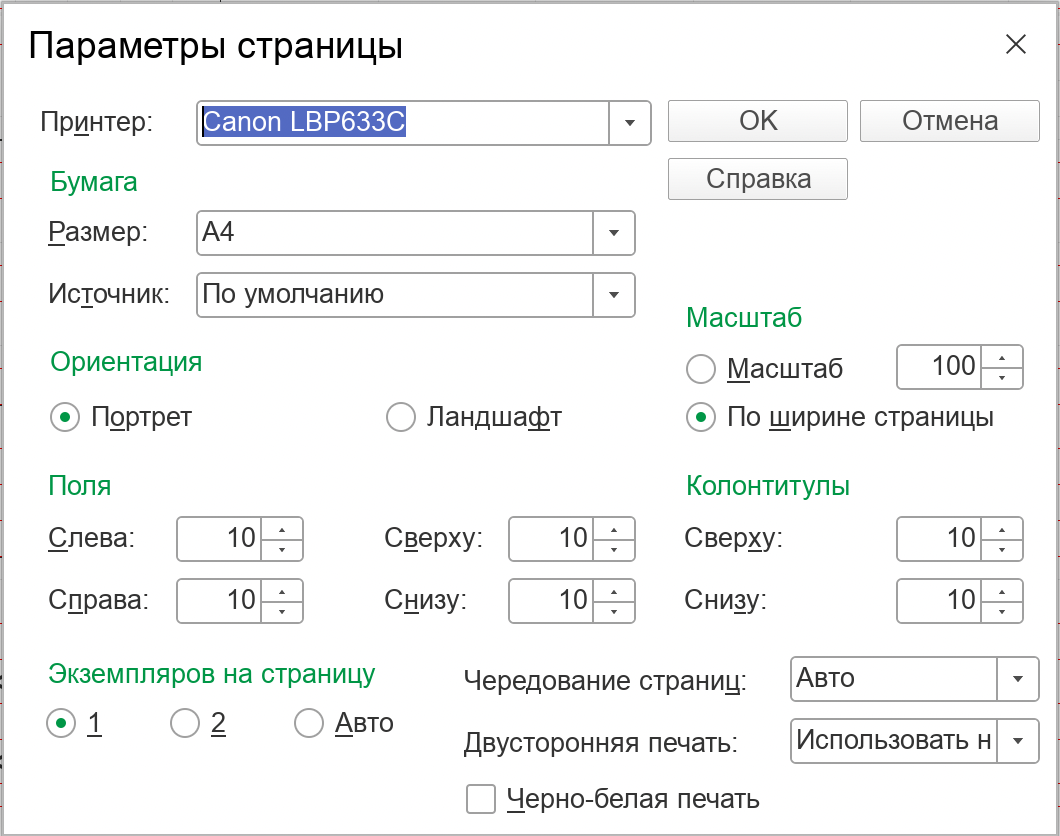
Форма «Параметры печати» табличного документа
В диалоге пользователь может настроить:
| Группа параметров | Описание |
|---|---|
| Принтер | Имя принтера, на котором будет печататься документ. Для каждого принтера сохраняется свой набор настроек |
| Размер бумаги | Стандартный формат (A3, A4, A5 и т.п.) или произвольный с указанием высоты и ширины в миллиметрах |
| Ориентация | «Книжная» (вертикальное расположение) или «Альбомная» (горизонтальное) |
| Поля | Отступы от края листа: слева, справа, сверху, снизу (по умолчанию 10 мм) |
| Масштаб | Фиксированное значение в процентах либо «Автомасштаб» — автоматический подбор так, чтобы документ помещался по ширине страницы |
| Колонтитулы | Размер колонтитулов сверху и снизу (по умолчанию 10 мм) |
| Двусторонняя печать | Режим печати на одной или двух сторонах листа, количество экземпляров на странице |
| Чередование страниц | Вариант вывода на печать чередующихся страниц |
| Черно-белая печать | Признак печати таблицы в черно-белом режиме |
Настройки задаются для конкретного макета табличного документа.
Колонтитулы
Заголовок раздела «Колонтитулы»В диалоге параметров страницы задаётся только высота полосы под колонтитул — сверху и снизу, в миллиметрах. Сам текст колонтитула в этот диалог не входит: это отдельное свойство табличного документа.
Текст задаётся алгоритмом в событии ПослеФормирования — когда печатная форма уже собрана:
Колонтитул = ТабличныйДокумент.НижнийКолонтитул;Колонтитул.Выводить = Истина;Колонтитул.ВертикальноеПоложение = ВертикальноеПоложение.Верх;Колонтитул.ТекстСлева = "[&Дата]";Колонтитул.ТекстСправа = "Стр. [&НомерСтраницы] из [&СтраницВсего]";Верхний колонтитул задаётся так же — через ТабличныйДокумент.ВерхнийКолонтитул; для него привычнее ВертикальноеПоложение.Низ, чтобы текст прижимался к таблице.
Свойства колонтитула:
| Свойство | Что задаёт |
|---|---|
| Выводить | Печатать колонтитул или нет |
| ТекстСлева, ТекстВЦентре, ТекстСправа | Три части строки колонтитула: у левого края, по центру, у правого |
| Шрифт | Шрифт всей строки колонтитула |
| ВертикальноеПоложение | Прижать текст к верху, центру или низу полосы колонтитула |
| НачальнаяСтраница | Номер страницы, начиная с которой колонтитул выводится. Например, 2 — чтобы не печатать его на титульном листе |
В тексте работают управляющие конструкции платформы:
| Конструкция | Что подставляется при печати |
|---|---|
[&НомерСтраницы] | Номер текущей страницы |
[&СтраницВсего] | Общее количество страниц |
[&Дата] | Дата печати |
[&Время] | Время печати |
Остальной текст пишется как есть. Значения из наборов данных подставляются в самом алгоритме — обычной сборкой строки.
Если колонтитул задан, а на листе его не видно — проверьте высоту полосы в настройках печати макета: по умолчанию это 10 мм, и длинный текст в неё может не поместиться.
Автоматическое сохранение настроек
Заголовок раздела «Автоматическое сохранение настроек»Чтобы пользователь не настраивал параметры печати каждый раз заново, в платформе 1С предусмотрен механизм автоматического сохранения. Он работает через специальное свойство табличного документа — КлючПараметровПечати (в более старых версиях платформы 8.1 свойство называлось ИмяПараметровПечати).
Свойство представляет собой произвольную строку — уникальный идентификатор набора настроек. Конструктор задаёт его автоматически при формировании печатной формы, но разработчик макета может задать собственный ключ, например: "СчётНаОплату", "АктВыполненныхРабот", "ОтчётПоПродажам". Дальше всё происходит автоматически:
- при открытии табличного документа платформа смотрит, есть ли в системном хранилище настроек запись с таким ключом для текущего пользователя — и если есть, применяет сохранённые параметры страницы к документу;
- при изменении пользователем параметров через форму «Параметры страницы» новые значения автоматически перезаписываются в хранилище под этим же ключом.
Хранятся настройки в хранилище системных настроек информационной базы (ХранилищеСистемныхНастроек). Это означает, что параметры привязаны не к компьютеру, а к учётной записи пользователя в 1С: при работе с любого рабочего места пользователь увидит свои настройки печати.
Что это даёт пользователю
Заголовок раздела «Что это даёт пользователю»Благодаря механизму КлючПараметровПечати пользователь один раз настраивает параметры печати для нужной печатной формы — например, выбирает альбомную ориентацию и уменьшенный масштаб для большого отчёта по продажам — и в дальнейшем эти настройки применяются автоматически при каждом формировании этой формы. Не нужно держать в голове, что для одного документа нужна книжная ориентация, для другого — альбомная: программа запомнит выбор и применит его сама.
При этом разные печатные формы (с разными ключами параметров печати) сохраняют свои настройки независимо друг от друга. Можно настроить «Счёт на оплату» для печати на A4 в книжной ориентации, а «Универсальный отчёт» — на A3 в альбомной, и оба варианта будут стабильно работать.
Управление настройками
Заголовок раздела «Управление настройками»В конструкторе предусмотрена возможность просмотра и управления сохраненными настройками печати. Для этого необходимо:
- добавить пользователю роль PrintWizard: Изменение настроек печати
- в открытой форме макета печатной формы, в подменю Еще командной панели формы нажать на кнопку Управление параметрами печати
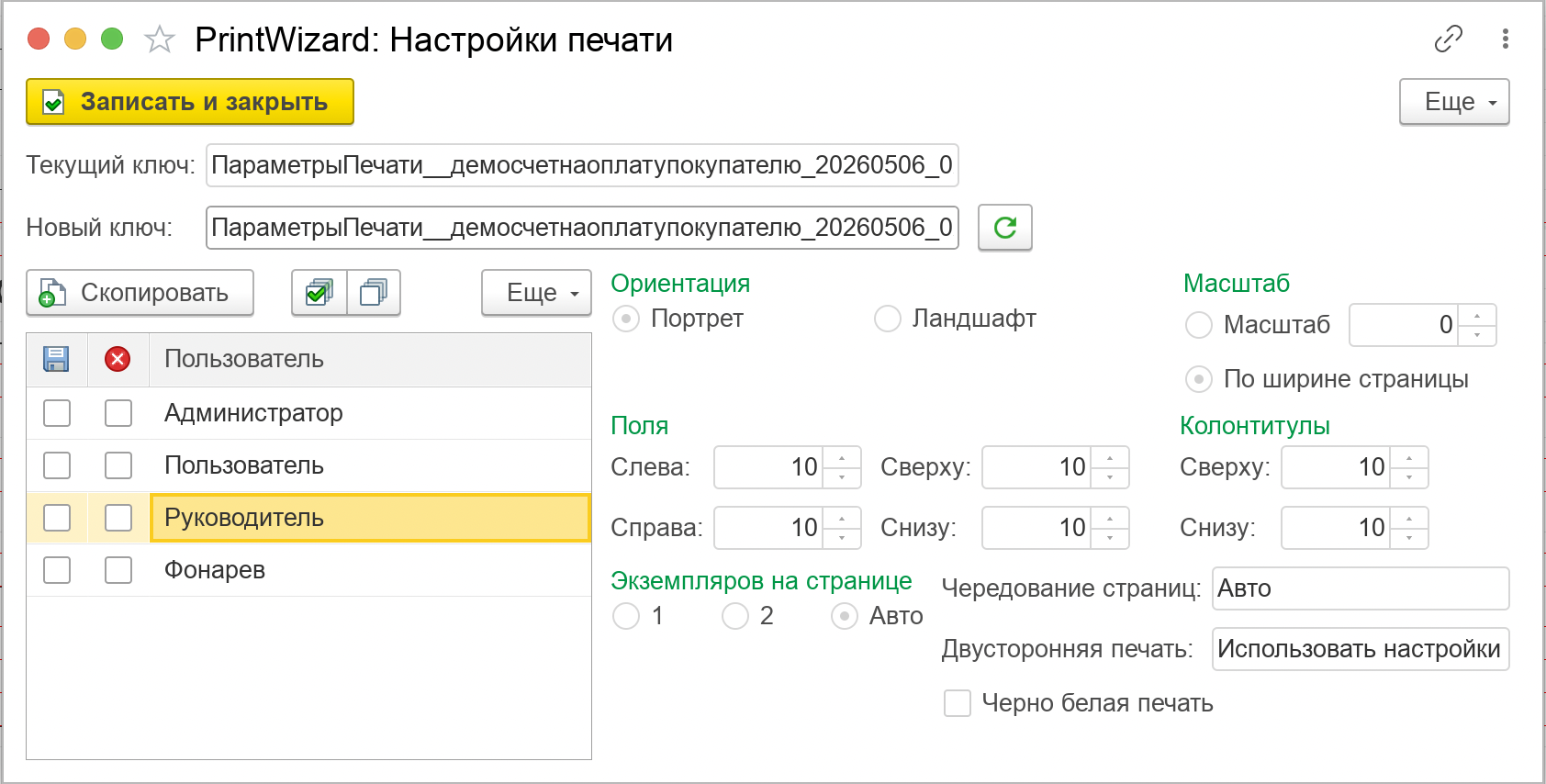
Форма «Управление параметрами печати» табличного документа
Форма позволяет посмотреть, какие настройки печати сохранены в хранилище для текущего макета, скопировать их между пользователями и при необходимости перенести под другим ключом или удалить.
В верхней части формы расположены поля для работы с ключом параметров печати:
| Поле | Описание |
|---|---|
| Текущий ключ | Ключ, под которым сохранены отображаемые настройки в хранилище системных настроек |
| Новый ключ | Имя ключа, под которым настройки будут сохранены при копировании. По умолчанию совпадает с текущим, но может быть изменён |
Кнопка Скопировать копирует текущие настройки на выбранного пользователя.
В левой части формы выводится список пользователей информационной базы с флажками. Флажками отмечаются пользователи, чьи настройки требуется перенести на новый ключ или удалить. Подсветкой выделяется пользователь, чьи сохранённые настройки сейчас отображаются в правой части формы — это позволяет быстро переключаться между ними и сравнивать.
Если ни один из флажков не установлен, при изменении ключа, старые настройки остануться в системе. Поэтому рекомендуется при смене ключа отмечать какое-либо действие для всех пользователей.
В правой части формы отображаются сами параметры печати, аналогичные стандартному диалогу платформы.
В верхней части формы расположены кнопки Записать и закрыть для сохранения изменений и Ещё — для дополнительных операций над настройками.