
Установка
Установка расширения может быть выполнена двумя способами:
- При помощи обработки из комплекта поставки (рекомендуемый способ)
- Стандартная установка расширения, через режим конфигуратора или предприятия
При первичной установке рекомендуемым способом является установка при помощи обработки, поставляемой в составе комплекта. В таком случае программа автоматически выполняет проверки необходимых версий платформы, режима совместимости, библиотеки стандартных подсистем и входящих в состав конфигурации подсистем.
Установка при помощи обработки
Заголовок раздела «Установка при помощи обработки»После того, как будет скачан архив с программным продуктом необходимо выполнить распаковку данного архива.
Далее, для установки расширения, потребуется выполнить запуск обработки установки. Для этого необходимо нажать Основное меню - Файл - Открыть… или комбинацию клавиш Ctrl+O.
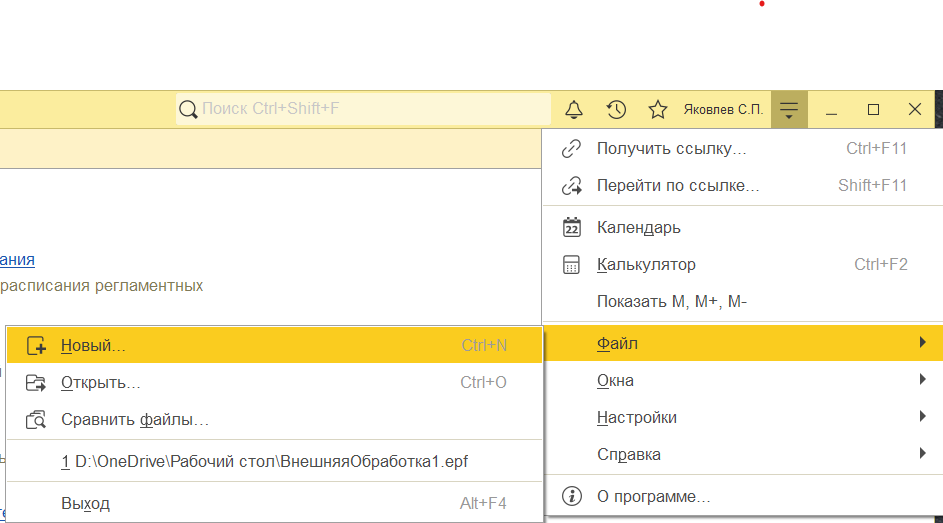
Открыть файл
Далее выбрать обработку Setup_PrintWizard.epf из состава поставки:
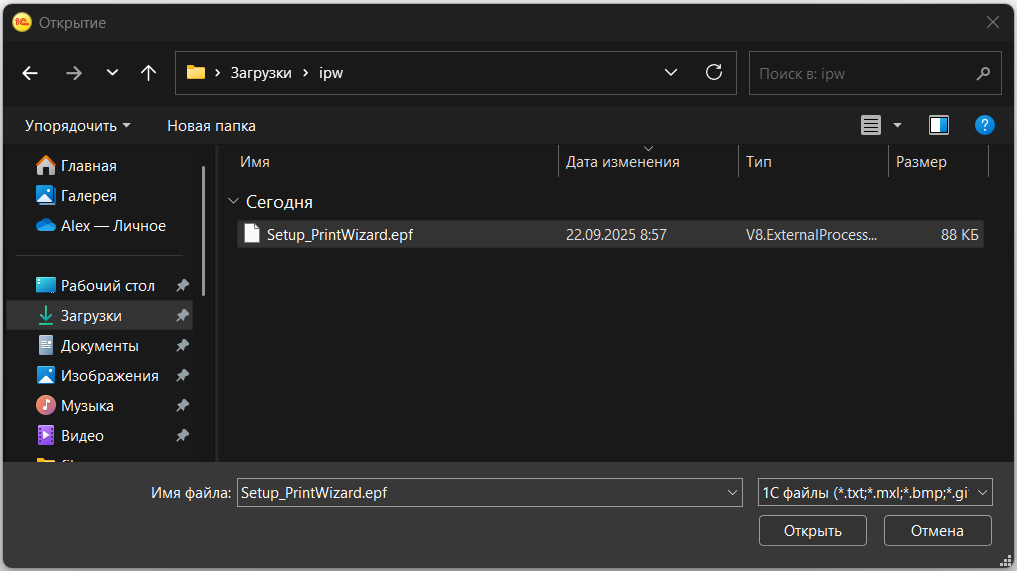
Выбор файла
После открытия обработки, первый шаг установки проверит требования к версии платформы, режиму совместимости и библиотеке стандартных подсистем. Если все хорошо, вы увидите, что все требования соответствуют.
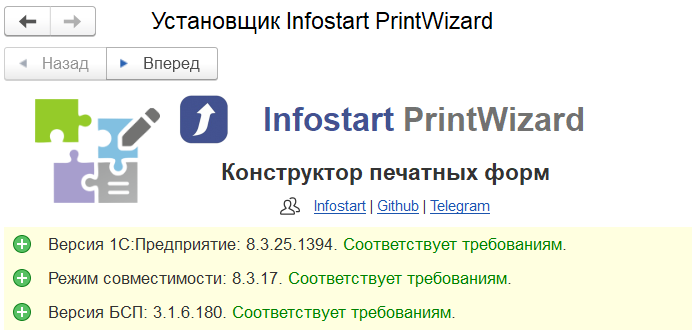
Шаг 1. Проверка основных требований
Если все основные требования прошли проверку, можно переходить на следующий шаг. Для этого необходимо нажать Вперед.
На следующем шаге программа проверит все используемые подсистемы из состава БСП.
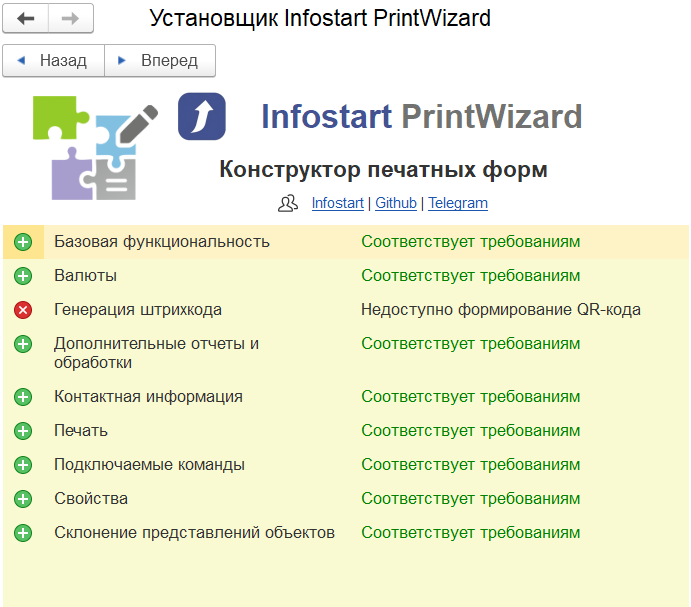
Шаг 2. Проверка подсистем БСП
В процессе проверки подсистем программа анализирует их наличие в составе установленной библиотеки. Отсутствие обзательных подсистем не позволит продолжить установку. Для остальных подсистем, при их отсутствии, будет выдано пояснение, каким образом это влияет на работу конструктора. Например, на представленном слайде видно, что отсутствует подсистема “Генерация штрихкода” и последствия ее отсутствия.
Если все обязательные подсистемы установлены, можем переходить на следующий шаг (Установка).
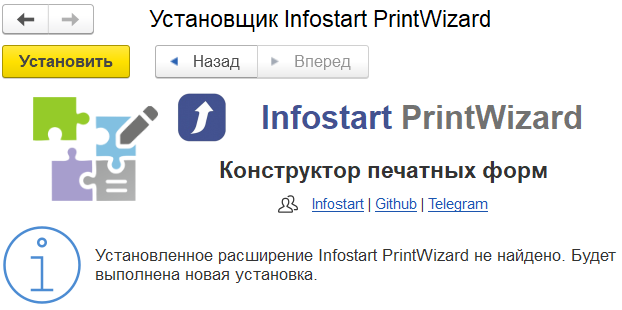
Шаг 3. Установка расширения
На шаге 3 установщик проверит наличие текущей версии расширения PrintWizard в каталоге с обработкой. Если расширение уже установлено, сообщение будет содержать информацию о версии расширения и новой версии для установки. Для продолжения, необходимо нажать на кнопку Установить.
При нажатии на кнопку будет выполнена установка расширения. При этом, если произойдет ошибка - информация о причине будет отображена в соответствующем окне.
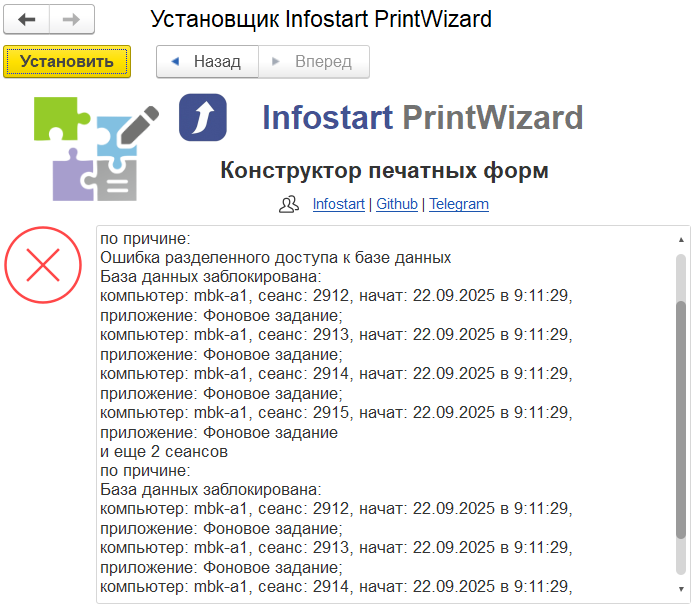
Шаг 3. Ошибка установки
Если вышла ошибка, перед обращением к разработчику, рекомендуется проанализировать выданную ошибку. При необходимости, можно обратиться к администратору информационной базы.
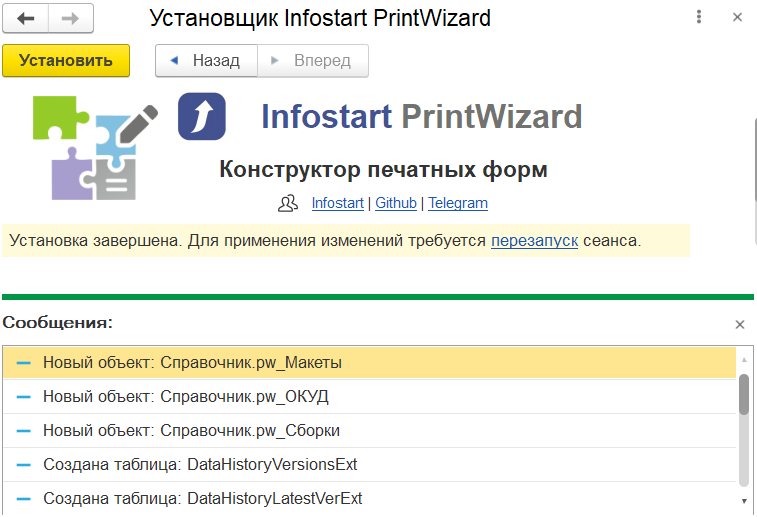
Шаг 3. Успешная установка (новая)
Если установка завершена успешно вы увидите предложение о перезапуске сеанса. При первой установке так же в поле сообщений будут указаны добавленные объекты информационной базы.
Для завершения установки необходимо нажать гиперссылку Перезапуск. Сеанс будет перезапущен автоматически. Если все получилось, после перезапуска вы увидите подменю PrintWizard в панели разделов.
Если это первая установка, далее необходимо выполнить регистрацию расширения.
Права пользователей на печать
Заголовок раздела «Права пользователей на печать»Пользователь без полных прав видит и выполняет команды печати PrintWizard, если у него есть роль «PrintWizard: Базовые права» — до версии 2026.4 она называлась «PrintWizard: Печать». Пользователю с полными правами эта роль не нужна.
Права роли при переименовании не изменились. Роли «PrintWizard: Печать» в списке ролей больше нет — ищите «PrintWizard: Базовые права». Роль, которую раньше добавили в профиль групп доступа вручную, после обновления PrintWizard остается в профиле с ролью «Базовые права БСП» под новым названием, доступ к печати не теряется. Из отдельного профиля без роли «Базовые права БСП» роль уйдет при следующей записи профиля, но доступ к печати пользователь сохранит через профиль с ролью «Базовые права БСП».
Конфигурация с подсистемой «Управление доступом». Пользователь получает роли через профили групп доступа. Начиная с версии 2026.4 роль «PrintWizard: Базовые права» сама включается в каждый профиль групп доступа, где отмечена роль «Базовые права БСП», — добавлять ее в профили вручную не нужно. Из профиля без роли «Базовые права БСП» роль убирается. Снять отметку роли в профиле нельзя: программа отвечает «Стандартные роли расширений добавляются и удаляются автоматически».
Роль встает в профили после установки или обновления расширения любым способом: обработкой установки, в конфигураторе или в списке «Администрирование» — «Печатные формы, отчеты и обработки» — «Расширения». При установке и обновлении в списке «Расширения» профили обновляются сразу, при других способах — вскоре после того, как в программу войдет пользователь: профили обновляет регламентное задание.
Роль не появилась в профиле. Проверьте, что в профиле отмечена роль «Базовые права БСП»: в профиль без нее роль «PrintWizard: Базовые права» не добавляется. Если в базе заблокированы регламентные задания (например, в копии базы), роль в профилях не появится до их разблокировки. Чтобы не ждать, обновите расширение из файла в списке «Расширения» — роль встанет в профили сразу.
Конфигурация без подсистемы «Управление доступом». Роль «PrintWizard: Базовые права» назначает администратор в карточке пользователя, как и раньше.
Роль открывает доступ к командам печати, а какие команды видит пользователь, по-прежнему решают его права на объекты и настройка доступа команды в консоли команд, см. Настройка доступа. Роль с тем же названием есть и в расширении с печатными формами, собранном PrintWizard, см. Команды печати после обновления расширения.