
Офисный документ
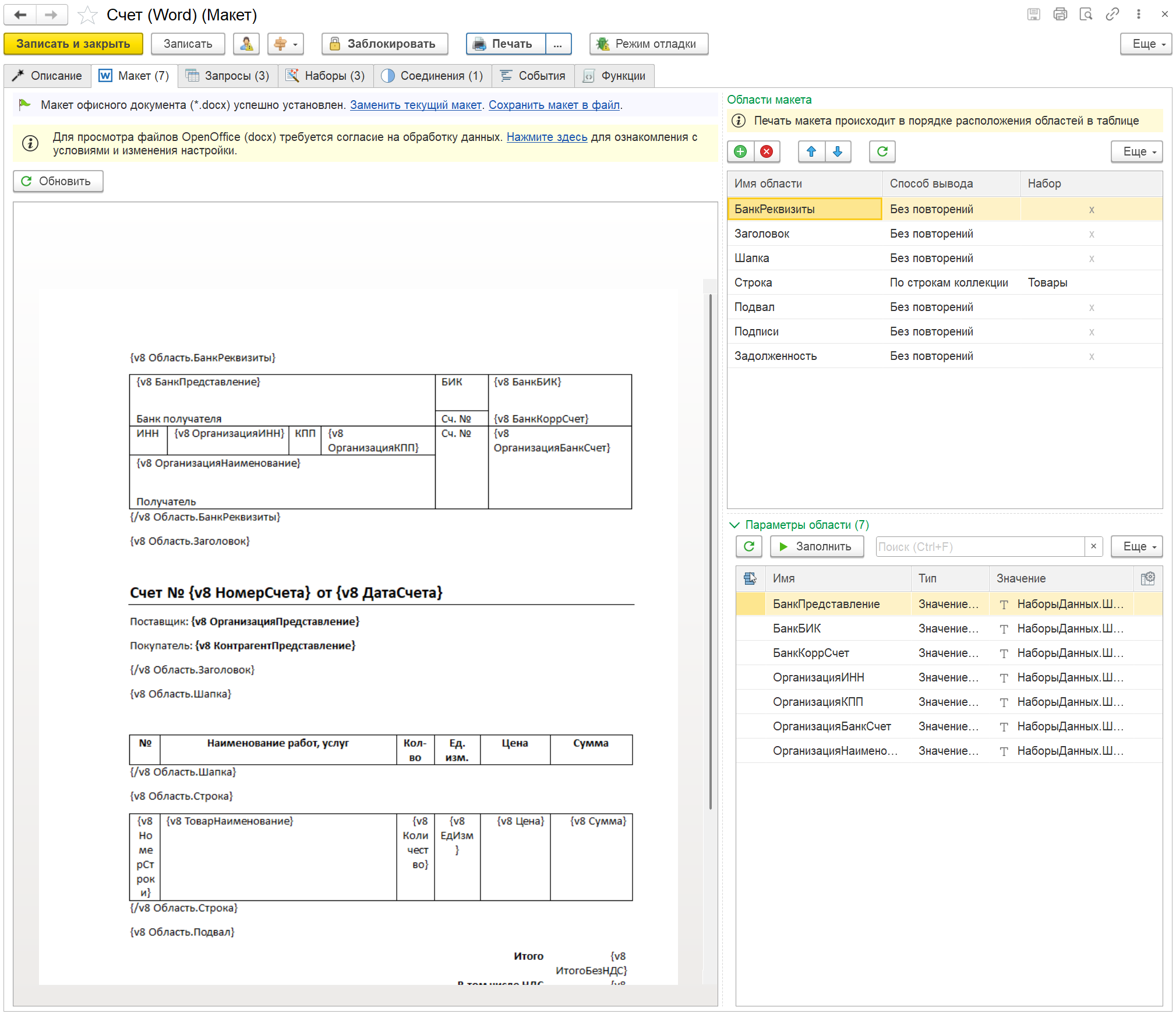
Вид макета для офисного документа
Редактирование макета офисного документа необходимо выполнять в специализированном редакторе (Microsoft Office, OpenOffice и др.). После окончания подготовки макета, его необходимо записать и закрыть. После чего на закладке “Макет” произвести загрузку документа.
Области макета
Заголовок раздела «Области макета»Печатная форма в формате *.docx формируется аналогично табличному документу, на основании блоков (областей).
Области и параметры задаются специальными конструкциями:
{v8 Область.ИмяОбласти}- начало области, где ИмяОбласти - имя области{v8 ИмяПараметра}- параметр макета, где ИмяПараметра - имя параметра, в который планируется установка значения{/v8 Область.ИмяОбласти}- окончание области (имя области повторяется из начальной части)
Для добавления картинки из базы знаний (в том числе QR-код) необходимо также добавить параметр. При этом, значение параметра должно принимать тип:
- картинка
- двоичные данные
- ссылка (ИмяСправочника)ПрисоединенныеФайлы
Просмотр макета офисного документа
Заголовок раздела «Просмотр макета офисного документа»Предпросмотр docx-макета в конструкторе доступен в двух режимах. Они включаются администратором в персональных настройках — раздел PrintWizard → Настройки, закладка «Основная», группа «Предпросмотр макетов Open Office (docx)»:
- Локальная конвертация в PDF — макет конвертируется в PDF средствами установленного офисного пакета (LibreOffice или Microsoft Word на клиенте Windows) на рабочей станции или на сервере 1С. Данные во внешние сервисы не передаются.
- Онлайн-просмотр — макет отправляется во внешний сервис Microsoft Office Online (прежний механизм, требует доступа в Интернет).
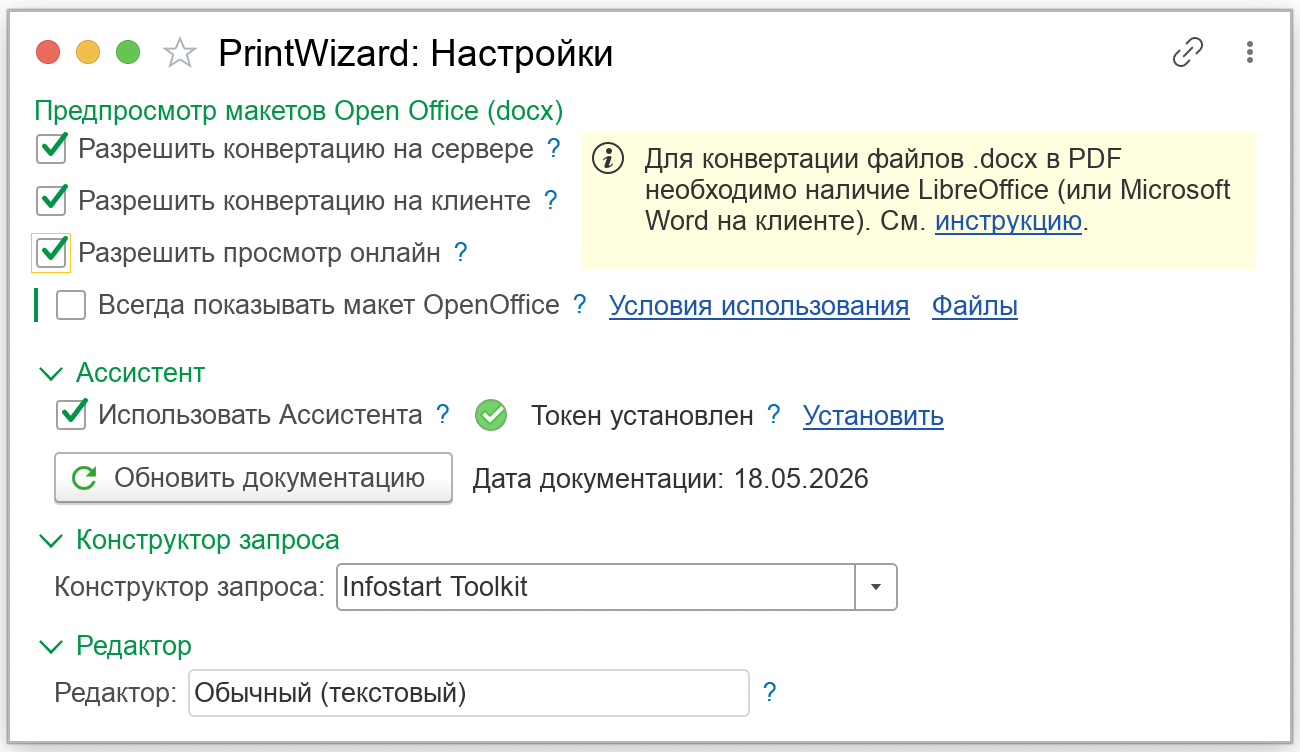
Настройки предпросмотра офисных документов
| Настройка | Что делает |
|---|---|
| Разрешить конвертацию на клиенте | Конвертация docx → PDF на рабочей станции пользователя (LibreOffice или Microsoft Word на Windows). |
| Разрешить конвертацию на сервере | Конвертация docx → PDF на сервере 1С через установленный там LibreOffice. |
| Разрешить просмотр онлайн | Просмотр через Microsoft Office Online (внешний сервис). |
Локальная конвертация в PDF
Заголовок раздела «Локальная конвертация в PDF»Если разрешена конвертация (на клиенте и/или на сервере), макет конвертируется в PDF и показывается прямо в конструкторе — без обращения к внешним сервисам. Провайдеры перебираются в порядке «клиент-первый»:
- Офис на рабочей станции (если разрешена конвертация на клиенте) — LibreOffice, затем Microsoft Word (только Windows).
- LibreOffice на сервере 1С (если разрешена конвертация на сервере).
Используется первый провайдер, выдавший PDF. Для конвертации требуется установленный LibreOffice (Windows / macOS / Linux) либо Microsoft Word (на клиенте Windows). Если офисный пакет не найден, см. инструкцию по установке LibreOffice.
Онлайн-просмотр (Microsoft Office Online)
Заголовок раздела «Онлайн-просмотр (Microsoft Office Online)»Если конвертация не разрешена, но разрешён онлайн-просмотр (и есть согласие пользователя), макет показывается через внешний сервис Microsoft Office Online.
Онлайн-просмотр реализован так:
- прикрепленный макет печатной формы отправляется во временное хранилище файлов PrintWizard
- формируется ссылка для отображения файла при помощи ресурса https://view.officeapps.live.com
- данная ссылка отображается на форме редактирования конструктора PrintWizard
Для онлайн-просмотра требуется:
- наличие соединения с сетью интернет
- доступ на сервере к https://storage.yandexcloud.net/ для загрузки файла во временное хранилище
- доступ на клиенте к https://view.officeapps.live.com/ для отображения файла на форме конструктора
- согласие пользователя на отправку данных во временное хранилище PrintWizard
Согласие устанавливается для всех макетов в персональных настройках (раздел PrintWizard — Настройки). При этом вы всегда можете изменить согласие в форме отдельного макета.