
Мост к агентам
Встроенная панель ассистента живёт внутри конструктора: вопрос задаётся в 1С, ответ приходит туда же. Мост открывает те же инструменты наружу — внешнему ИИ-агенту, который работает в вашем редакторе кода (Claude Code, Codex, Cursor и другие MCP-клиенты). Агент подключается к открытому сеансу 1С и видит вашу конфигурацию, вашу схему и ту форму, которую вы открыли на экране, а нужный макет может сам найти и открыть.
Из чего состоит мост
Заголовок раздела «Из чего состоит мост»У моста две половины, и обе нужны.
| Половина | Что делает | Где живёт |
|---|---|---|
| MCP-сервер | Говорит с агентом на его протоколе: отдаёт список инструментов и принимает вызовы | Отдельный процесс на Node.js, запускает его агент |
| Пульт моста | Держит канал к серверу, исполняет вызовы в вашем сеансе, ведёт журнал | Обработка pw_Мост в 1С |
Вызов проходит так: агент отправляет вызов серверу, сервер кладёт его в очередь, 1С забирает вызов, исполняет в вашем сеансе и возвращает результат, сервер отдаёт его агенту. Ожидание висит на сервере, поэтому агенту устройство канала не видно — он работает с PrintWizard так же, как с любым другим MCP-сервером.
Что нужно на рабочем месте
Заголовок раздела «Что нужно на рабочем месте»Мосту нужны платформа 8.3.27 и выше, тонкий или толстый клиент, Node.js, библиотека стандартных подсистем и расширение PrintWizard подходящей версии.
- Платформа 8.3.27 и выше — канал построен на WebSocket-клиенте платформы. Режим совместимости расширения при этом роли не играет.
- Тонкий или толстый клиент на вашем компьютере. В веб-клиенте мост не работает.
- Node.js — им запускается MCP-сервер. Если его нет, пульт скажет об этом и покажет команду установки под вашу операционную систему (
winget install OpenJS.NodeJS.LTS,brew install node,sudo apt install nodejs npm) со ссылкой на страницу загрузки. - Библиотека стандартных подсистем — мост регистрируется её механизмом дополнительных отчётов и обработок.
- Установленное расширение PrintWizard не ниже требуемой версии: мост зовёт его механизмы напрямую и без него не работает. Версию проверяет сама обработка, и при отказе БСП покажет текст администратору ещё при регистрации.
Публиковать базу на веб-сервере не нужно. Соединение открывает сама 1С, сервер слушает только 127.0.0.1, поэтому файловая база и тонкий клиент подключаются напрямую.
Установка моста
Заголовок раздела «Установка моста»Мост приходит в поставке PrintWizard отдельным файлом pw_Мост.epf — в состав расширения он не входит, но работает только вместе с ним, поэтому версия моста должна подходить к версии расширения.
- Откройте в программе список дополнительных отчётов и обработок и добавьте файл
pw_Мост.epf. Вид обработки — «Дополнительная обработка», наименование — «PrintWizard: мост к ИИ-агентам». - У обработки одна команда — «Мост к ИИ-агентам», она открывает пульт.
- Назначьте команду тем пользователям, кто работает с внешним агентом.
Безопасный режим у обработки снят намеренно: в безопасном режиме платформа не разрешает исходящее соединение, а канал к серверу — это оно и есть.
Отдельного выключателя у моста нет, и он не нужен: не зарегистрирована обработка — нет и моста, закрыт пульт — закрыт канал.
Обновление. Мост и расширение обновляются по отдельности, поэтому после обновления одного из них проверьте, что они по-прежнему подходят друг к другу:
- расширение старее, чем нужно мосту, — при регистрации нового файла БСП откажет с сообщением «Установлено расширение PrintWizard версии …, мосту нужна не ниже …». Обновите расширение, затем зарегистрируйте мост заново;
- мост старее расширения — пульт открывается, но на часть вызовов агент может получить отказ
TOOL_FAILEDс текстом «Мост не умеет выполнять поручение «…»: он старее расширения PrintWizard, его нужно обновить». Обновите зарегистрированную обработку файломpw_Мост.epfиз поставки той же версии, что и расширение.
Пульт моста
Заголовок раздела «Пульт моста»Пульт моста открывает команда «Мост к ИИ-агентам». На нём видно состояние канала и окружения, следующий шаг настройки, макет, с которым работает агент, и журнал вызовов.
Над страницами пульта — верхняя панель, она видна на любой странице. В ней:
- значок и состояние канала — «Канал не открыт» или состояние соединения, например «WebSocket соединение открыто»;
- ссылка-действие для канала — «отключить» у открытого канала или «подключить», когда канал закрыт, а сервер отвечает и не занят другим сеансом 1С;
- справа — строка текущего макета: с каким макетом работает агент.
Подсказка о том, чего не хватает прямо сейчас, стоит в блоке «Окружение» на странице «Основная» и содержит ссылки-действия — «установите», «проверьте», «блок настроек», «подключите». Пульт написан так, чтобы связку можно было собрать, не открывая документацию: он сам показывает следующий шаг.
| Страница | Что на ней |
|---|---|
| Основная | Подключение — адрес сервера, токен и ключ соединения; окружение — Node.js, npx, MCP-сервер и команда установки |
| Настройка агента | Способ запуска сервера, каталог сервера, установка сервера, блок для .mcp.json и скилл агента |
| Сообщение | Отправка произвольного сообщения серверу — проверить канал руками |
| Журнал | Обмен: какой инструмент агент вызвал, с чем и что получил |
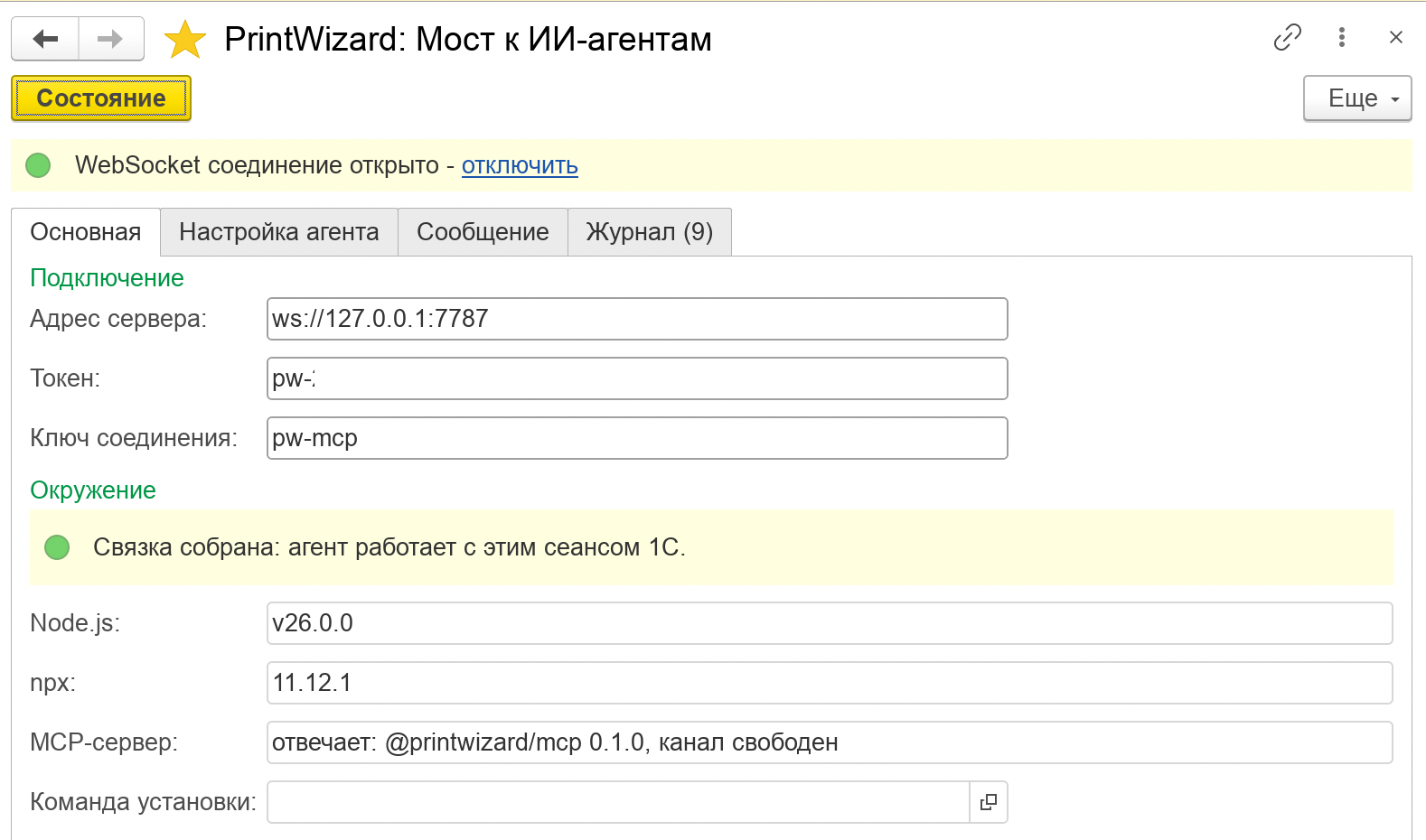
Адрес сервера по умолчанию — ws://127.0.0.1:7787, ключ соединения — pw-mcp; токен пульт выдаёт сам при открытии, на сеанс.
В блоке «Окружение» видно не просто «есть или нет», а что именно нашлось: версии Node.js и npx, а у сервера — версия пакета и состояние канала (свободен, занят этим сеансом или другим сеансом 1С). Кнопка «Состояние» в командной панели перечитывает состояние канала в верхней панели и подсказку блока «Окружение»; окружение заново опрашивает ссылка «проверьте» в подсказке.
Поле «MCP-сервер» заполняется при опросе окружения — при открытии пульта и по ссылкам «проверьте» и «подключите» — и после подключения не обновляется. Пульт подключается уже после опроса, поэтому в поле остаётся «канал свободен», хотя канал открыт. Собрана ли связка, показывают верхняя панель и подсказка блока «Окружение».
Строка текущего макета
Заголовок раздела «Строка текущего макета»В верхней панели справа от состояния канала пульт показывает, с каким макетом работает агент; в узком окне строка переносится ниже. Текущим макет становится, когда агент открывает его или получает его сводку, — подробнее в разделе Текущий макет.
| Строка | Ссылка в ней | Когда |
|---|---|---|
| «Агент не выбрал макет» | — | Текущего макета нет, в том числе сразу после открытия пульта |
| «Агент работает с макетом «Счет на оплату» (000000002)» | Наименование и код | Агент работает с записанным макетом |
| «Агент работает с новым макетом «Акт сверки»» | Наименование | Агент работает с новым, ещё не записанным макетом |
| «Агент работает с новым макетом» | Слова «новым макетом» | Агент работает с новым макетом без наименования |
Щелчок по ссылке выводит окно макета вперёд. Строка возвращается к «Агент не выбрал макет», когда:
- вы закрыли окно макета — пульт проверяет окно раз в две секунды, поэтому строка может обновиться с задержкой до двух секунд;
- вы щёлкнули по ссылке, а окно уже закрыто, — тогда строка сбрасывается сразу;
- пульт открыли заново — текущий макет живёт, пока открыт пульт.
Разрыв канала строку не сбрасывает. Если вы записали новый макет или переименовали текущий, строка останется прежней, пока агент снова не откроет макет или не запросит его сводку.
MCP-сервер и блок для .mcp.json
Заголовок раздела «MCP-сервер и блок для .mcp.json»Сервер едет внутри обработки одним собранным файлом, поэтому доступ к реестру пакетов не обязателен — это важно для закрытого контура. Кнопка «Установить сервер» на странице «Настройка агента» спрашивает каталог и кладёт туда файл printwizard-mcp.cjs, после чего пульт сам переключает «Запуск сервера» на «Из каталога» и пересобирает блок настроек.
Способов запуска два, и от выбора зависит только текст блока — сервер в обоих случаях один и тот же:
| Способ | Что попадает в блок |
|---|---|
| Из каталога | node и путь к установленному файлу |
| Через npx | npx -y @printwizard/mcp — агент скачивает пакет из реестра сам |
Блок выглядит так (порт и токен пульт подставляет свои):
{ "mcpServers": { "printwizard": { "command": "node", "args": ["C:\\PrintWizard\\mcp\\printwizard-mcp.cjs"], "env": { "PRINTWIZARD_MCP_TOKEN": "...", "PRINTWIZARD_MCP_PORT": "7787" } } }}Перенесите блок в файл .mcp.json своего проекта — целиком или в существующий раздел mcpServers — и перезапустите агента. Ссылка «Сохранить в файл» отдаёт блок готовым файлом.
Если установленный файл разошёлся с тем, что приехал с мостом (обновили мост), пульт скажет об этом и предложит установить сервер заново; агента после этого нужно перезапустить.
Скилл агента
Заголовок раздела «Скилл агента»Скилл — правила работы с PrintWizard для агента: что инструменты только читают, в каком порядке их звать, как найти и открыть макет, который вы назвали словами, как понять, что ответ неполон, и что означает каждый код отказа. Без него агент будет угадывать.
Наружу скилл выдаётся двумя путями, текст в обоих один:
- файлом
SKILL.md— ссылка «Сохраните» в блоке «Скилл агента» на странице «Настройка агента». Файл кладётся в каталог скиллов агента, у Claude Code это.claude/skills/printwizard. Такой скилл попадает в контекст агента сам, без вызова; - инструментом
pw_bridge_skill— тот же текст агент получает вызовом. Этот путь всегда свежий: текст собирается в 1С в момент вызова, тогда как сохранённый файл может отстать от установленной версии.
Подключение
Заголовок раздела «Подключение»Порядок запуска произволен: можно сначала открыть пульт, можно сначала запустить агента. Пульт при открытии опрашивает окружение и поднимает канал сам; пока 1С не подключилась, агент получает от сервера внятный отказ с указанием, что сделать, а не молчание.
Связка собрана, когда в блоке «Окружение» на странице «Основная» написано «Связка собрана: агент работает с этим сеансом 1С». Не путайте эту надпись со строкой «Агент работает с макетом…» в верхней панели пульта: та говорит, с каким макетом работает агент, а не о том, собрана ли связка. Две ситуации, на которых чаще всего останавливаются:
- токен не совпал — сервер отклоняет подключение. Значит, агент запущен со старым токеном: перенесите блок настроек в
.mcp.jsonзаново и перезапустите агента; - канал занят другим сеансом 1С — один сервер обслуживает один сеанс, иначе агент не знал бы, с чьей базой говорит. Закройте пульт в том сеансе либо поднимите для этого сеанса свой сервер на другом порту.
Что видит и умеет агент
Заголовок раздела «Что видит и умеет агент»Список инструментов публикует 1С — сервер его не задаёт. Поэтому агент видит ровно то, что работает в этой конфигурации: инструменты зарплатно-кадрового блока, например, появляются только там, где есть механизм представлений.
Агент получает те же инструменты ассистента, что и встроенная панель, — чтение и поиск по документации, поиск и состав объектов конфигурации, контекст открытой формы, — а также инструмент макетов pw_template («поиск и просмотр макетов»): с ним агент сам находит макет по словам, открывает его на вашем экране и получает сводку, подробнее — в разделе Макеты: найти и открыть. Кроме них у моста есть служебные инструменты:
| Инструмент | Зачем |
|---|---|
pw_bridge_status | Состояние связки: подключена ли 1С и что попросить у человека |
pw_bridge_tools | Актуальный список инструментов подключённой 1С |
pw_bridge_call | Вызов инструмента по имени из этого списка |
pw_bridge_fetch | Дочитать крупный ответ кусками |
pw_bridge_skill | Правила работы с PrintWizard |
pw_bridge_tools и pw_bridge_call нужны не только для подстраховки. Список инструментов приезжает с борта 1С уже после того, как агент запустил сервер, и клиенты, которые не перечитывают его по уведомлению, инструментов PrintWizard просто не видят. Для таких клиентов эта пара — единственный рабочий путь: эти два инструмента сервер объявляет сразу и всегда. Через pw_bridge_call такие клиенты зовут и pw_template. Если агент уверяет, что инструментов PrintWizard у него нет, попросите его начать с pw_bridge_status.
Ответ, который не помещается в контекст агента, не обрезается: приходит сводка со ссылкой на снимок, и агент дочитывает его сам.
Макеты: найти и открыть
Заголовок раздела «Макеты: найти и открыть»Внешний ИИ-агент — Claude Code, Codex, Cursor или любой MCP-клиент — через мост сам находит макет PrintWizard по словам и открывает его на вашем экране: достаточно написать «доработай макет счёта на оплату» — код или ссылка на макет не нужны.
Для этого у агента есть инструмент макетов pw_template («поиск и просмотр макетов») с тремя действиями: list — найти макет, open — открыть, info — получить сводку открытого макета. Нашёлся один макет — агент открывает его, несколько — показывает вам список и спрашивает, какой открыть, ни одного — ищет объект печати в конфигурации и повторяет поиск по его имени, а если и так пусто — говорит, что макета нет. В журнале пульта такие вызовы записаны под именем pw_template, действие видно в аргументах на уровне «Подробно». Сам макет агент не правит: инструменты только читают, правки вы вносите в конструкторе, а агент подсказывает, что и где поменять.
Поиск макета
Заголовок раздела «Поиск макета»Агент ищет слова запроса в наименовании, имени, полном наименовании и комментарии макета, а также в его объектах печати: в полном имени объекта, синониме объекта из конфигурации и представлении команды печати.
- Каждое слово обязательно — в список попадают макеты, где нашлись все слова.
- Совпадение по вхождению, без морфологии: «счёта» не найдёт «Счёт на оплату», поэтому агент ищет по основам слов — «счет оплат».
- Регистр и разница «ё» и «е» не важны.
- Помеченные на удаление макеты и образы для разработки по умолчанию скрыты: агент включает их в поиск, когда вы об этом попросите или когда ищет образ опубликованного макета.
- Поиск можно сузить группой макетов (вместе с подгруппами) или форматом — MXL или DOCX.
Первыми идут макеты, где все слова нашлись в наименовании и имени. Если подходящих макетов много, агент получает только первые из них и совет сузить запрос.
О каждом найденном макете агент знает код, наименование, имя, группу, формат, до трёх объектов печати с командами и отметки: опубликован ли макет, есть ли у него образ для разработки, сам ли он образ, помечен ли на удаление, открыт ли сейчас. Отметка «открыт» берётся из окон вашего сеанса, остальное — из того, что записано в базе.
Что агент делает с результатом поиска, задаёт скилл агента:
| Найдено | Что делает агент |
|---|---|
| Один макет | Открывает его, не переспрашивая |
| Несколько | Показывает вам короткий список — код, наименование, что печатает, отметки — и спрашивает, какой открыть |
| Ни одного | Ищет объект печати в конфигурации и повторяет поиск по его полному имени; если и так пусто — говорит, что макета нет, и называет найденный объект |
Открытие макета
Заголовок раздела «Открытие макета»Агент открывает макет на вашем экране обычной формой макета — так же, как если бы вы открыли его сами. Если окно этого макета уже открыто, оно выводится вперёд, второе окно не открывается. Если макет открыт в нескольких окнах — например, ещё одно открыто из консоли команд, — вперёд выводится первое, а агент узнаёт о прочих.
- Нет лицензии. Открытие макета проходит обычную проверку: если лицензия не действует, вместо макета откроется форма регистрации PrintWizard, и она останется на экране. Агент скажет, что открылось. Зарегистрируйте продукт по разделу Регистрация лицензии и скажите агенту, что закончили: он повторит открытие.
- Макет помечен на удаление. Агент всё равно откроет его, но переспросит, нужен ли именно этот макет: помеченный на удаление макет удаляется вместе со всеми правками.
Опубликованный макет
Заголовок раздела «Опубликованный макет»Опубликованный (заблокированный) макет агент откроет обычной формой, но правок она не допустит: так устроена сама форма опубликованного макета, мост здесь ни при чём. Агент предупредит, что макет опубликован и менять его нельзя, и предложит работать с образом для разработки:
- образ уже есть — агент откроет его по коду;
- образа нет — агент попросит вас создать его ссылкой «создать образ для разработки» в предупреждении формы макета, затем найдёт образ и откроет.
Как устроен образ — в разделе Создание образа для разработки.
Сводка макета
Заголовок раздела «Сводка макета»Открыв макет, агент сразу получает его сводку, а сводку уже открытого макета запрашивает отдельно. В сводке: код, наименование и имя, формат, записан ли макет, изменён ли он в окне, опубликован ли, образ для разработки, пометка удаления, что макет печатает — объекты печати с командами, — состав схемы (сколько запросов, наборов данных с полями, соединений, областей с параметрами, параметров, функций и событий), имена запросов, наборов и областей и размер шаблона (строк и колонок у MXL, байт у DOCX).
Сводка собирается по окну, а не по базе: незаписанные правки в ней учтены. Макет при этом не записывается, и форма не помечается изменённой — признак незаписанных правок остаётся таким, каким вы его оставили. Поэтому поиск и сводка могут расходиться: поиск показывает макет таким, каким он записан в базе, сводка — таким, какой он сейчас в окне.
Новый, ещё не записанный макет агент тоже видит, пока открыто его окно: при любом поиске такие макеты приходят отдельной строкой, и агент открывает их по ключу окна.
Текущий макет
Заголовок раздела «Текущий макет»Текущий макет — тот, с которым работает агент и который он видит, отвечая на вопросы о форме; на пульте его показывает строка «Агент работает с макетом…». Текущим становится макет, который агент открыл или чью сводку получил.
Если открыто несколько макетов и неясно, о каком речь, агент спросит вас. Если не открыт ни один — найдёт и откроет нужный.
Пока окно текущего макета открыто, вопросы о том, что в форме, — «какой здесь запрос», «какие поля в наборе» — агент разбирает по этому окну, даже если открыто несколько макетов или вы перешли в другое окно. Поиск текущий макет не меняет.
Как строка на пульте меняется и когда сбрасывается — в разделе Строка текущего макета. Чтобы переключить агента на другой макет, назовите этот макет агенту: он откроет его или выведет вперёд уже открытое окно, и текущим станет названный макет. Просто перейти в другое окно недостаточно.
Закрыли окно текущего макета — он перестаёт быть текущим, и контекст открытой формы агент снова берёт из одной из открытых форм PrintWizard.
Границы доступа
Заголовок раздела «Границы доступа»Это главное, что стоит знать до того, как включать мост: агент только читает и ничего не меняет в макете и базе, данные базы наружу не уходят, а действует он вашими правами.
- Инструменты только читают. Ни один из них ничего не меняет — ни в базе, ни в схеме, ни в макете. Правки вы делаете руками в конструкторе. Заметное вам действие одно: агент может без вашего подтверждения открыть окно макета (без лицензии вместо него откроется форма регистрации) или вывести уже открытое окно вперёд. Сводка макета учитывает незаписанные правки окна, но макет не записывает и форму изменённой не помечает.
- Данные информационной базы наружу не уходят — инструменты дают метаданные, схему и документацию, но не содержимое таблиц.
- Агент действует вашими правами. Канал живёт в вашем сеансе, отдельной роли у моста нет: что недоступно вам, недоступно и ему.
- Сервер слушает только
127.0.0.1и требует токен — подключение с другой машины невозможно, без токена сервер не пускает никого. - Канал живёт, пока открыт пульт. Закрытие формы разрывает соединение, и если в этот момент агент работает, пульт переспросит. Открытый пульт — и есть признак включённого моста.
- Вызовы исполняются по очереди. Сеанс однопоточный: пока идёт печать или другая длительная операция, вызов ждёт, а не теряется.
- Ответ уходит провайдеру модели агента. Это провайдер агента, а не PrintWizard: переписка идёт мимо 1С, и что в ней хранится, определяют настройки вашего агента. Про встроенную панель это описано отдельно — данные и приватность.
Журнал обмена
Заголовок раздела «Журнал обмена»Журнал на одноимённой странице пульта показывает, что агент делал в вашей базе: время с миллисекундами, направление, вид события, инструмент, аргументы, результат, длительность и размер ответа. Свежая запись ложится наверх.
| Уровень | Что сохраняется |
|---|---|
| Кратко | Умолчание: вид события, инструмент, исход, длительность и размер; текст результата ужат |
| Подробно | К краткому добавляются аргументы вызова и тело ответа — режим разбора полётов |
| Выключен | Записи не ведутся |
Журнал живёт, пока открыт пульт, и держит не больше заданного числа строк («Максимум строк», по умолчанию 500); лишние отсекаются снизу. Кнопка «Очистить журнал» чистит его целиком.
Если агент не отвечает
Заголовок раздела «Если агент не отвечает»Отказ или предупреждение приходит агенту кодом и подсказкой, что сделать. Если причина в канале, она обычно видна и на пульте — в верхней панели и в блоке «Окружение». У вызовов, дошедших до 1С, код отказа виден в журнале пульта в результате вызова в виде «КОД: текст», развёрнутый текст ответа — на уровне «Подробно»; предупреждения кодом не отмечаются.
| Код | Что случилось |
|---|---|
NOT_READY | 1С не подключена к серверу либо порт занят чужой копией сервера |
BUSY | Сеанс занят печатью или длинной операцией; вызов не потерян, он ждёт очереди |
CHANNEL_LOST | Канал закрылся посреди вызова: закрыли пульт, перезапустили 1С |
BAD_REQUEST | Вызов не по схеме: нет обязательного аргумента. С макетами — например, при поиске названа группа макетов, которой нет, или при открытии вместо кода макета передан код группы |
TOOL_UNKNOWN | Такого инструмента нет — имя придумано |
TOOL_UNAVAILABLE | Инструмент объявлен, но в этой конфигурации не работает |
TOOL_FAILED | Вызов сорвался с ошибкой в 1С, текст ошибки — в ответе. Текст «…старее расширения PrintWizard, его нужно обновить» означает, что мост старее расширения: обновите мост по разделу Установка моста |
NO_FORM | Клиентский инструмент вызван, когда ни одна форма PrintWizard не открыта, или сводку макета запросили, когда не открыт ни один макет. Это предупреждение, а не сбой |
TEMPLATE_NOT_FOUND | Макета с таким кодом нет: агент исказил или придумал код. Попросите его найти макет заново |
FORM_CLOSED | Окно макета, к которому обратился агент, уже закрыто. Агент откроет макет заново |
FORM_AMBIGUOUS | Открыто несколько макетов, и агенту неясно, о каком речь, — подскажите ему. При открытии это предупреждение: макет открыт в нескольких окнах, вперёд выведено первое |
TEMPLATE_DELETED | Предупреждение: открываемый макет помечен на удаление. Агент уточнит, нужен ли именно он |
TEMPLATE_LOCKED | Предупреждение: макет опубликован, менять его нельзя. Правки — в образ для разработки; если образа нет, создайте его ссылкой «создать образ для разработки» в форме макета |
FORM_UNAVAILABLE | Форма макета не открылась или вместо неё открылась другая — обычно форма регистрации PrintWizard без действующей лицензии. Зарегистрируйте продукт или откройте макет сами: платформа покажет, что мешает |
RESOURCE_GONE | Снимок крупного ответа протух или сервер перезапускался — нужно повторить исходный вызов |
Если агент говорит, что ничего не происходит, начните с журнала пульта: по нему видно, дошёл ли вызов до 1С.