
Что умеет ассистент
Ассистент — не только текст модели. Отвечая, он умеет сам добираться до сведений, которых в вопросе нет: заглянуть в документацию PrintWizard, найти объект вашей конфигурации, посмотреть, что открыто у вас на экране. Делает он это инструментами — небольшим набором действий, которые модель вызывает по своему усмотрению по ходу ответа.
Знать их поимённо не обязательно, но полезно: понимая, что ассистент может посмотреть сам, вопрос можно задавать коротко — «почему тут пусто?» вместо пересказа половины макета.
Пять инструментов
Заголовок раздела «Пять инструментов»| Инструмент | Что делает | Когда вызывается |
|---|---|---|
| Поиск по документации | Ищет тему во встроенной документации по ключевым словам, возвращает до пяти подходящих тем с фрагментами | Вопрос про возможности продукта, а раздел заранее неизвестен |
| Чтение документации | Отдаёт перечень разделов, темы раздела или текст конкретной темы | Раздел определён — нужен точный текст |
| Поиск объектов конфигурации | Находит справочник, документ, регистр или общий модуль по фрагменту имени или синонима; поиск можно ограничить видом — «Справочник.договор» | В вопросе объект назван человеческим языком, а не полным именем |
| Чтение состава метаданных | Показывает фактический состав объекта: реквизиты с типами, табличные части, предопределённые элементы, карточку общего модуля | Нужно писать запрос или путь поля — имена берутся из состава, а не из догадок |
| Чтение контекста формы | Показывает, что у вас открыто прямо сейчас | Вопрос про «это», «здесь», «мой запрос», «текущий набор» |
Чем ассистент занят в данный момент, видно над полем ввода: там так и написано — «поиск по документации», «чтение состава метаданных», «чтение контекста формы». Если ответ долго не появляется, надпись показывает, на каком шаге он находится.
Четыре инструмента выполняются на сервере 1С, а контекст формы — на вашей рабочей станции: форма живёт там. Отсюда особенность, описанная в обзоре: ответ, которому по ходу дела понадобилась открытая форма, не дописывается, если панель закрыть.
Документация
Заголовок раздела «Документация»По вопросам о самом PrintWizard ассистент отвечает не по памяти модели, а по встроенной документации — тому же тексту, что вы читаете на этом сайте, разложенному на темы. Сначала он ищет подходящую тему, затем читает её целиком.
Обращения к инструментам приходят в переписку свёрнутыми строками — по клику видно, что именно ассистент прочитал:
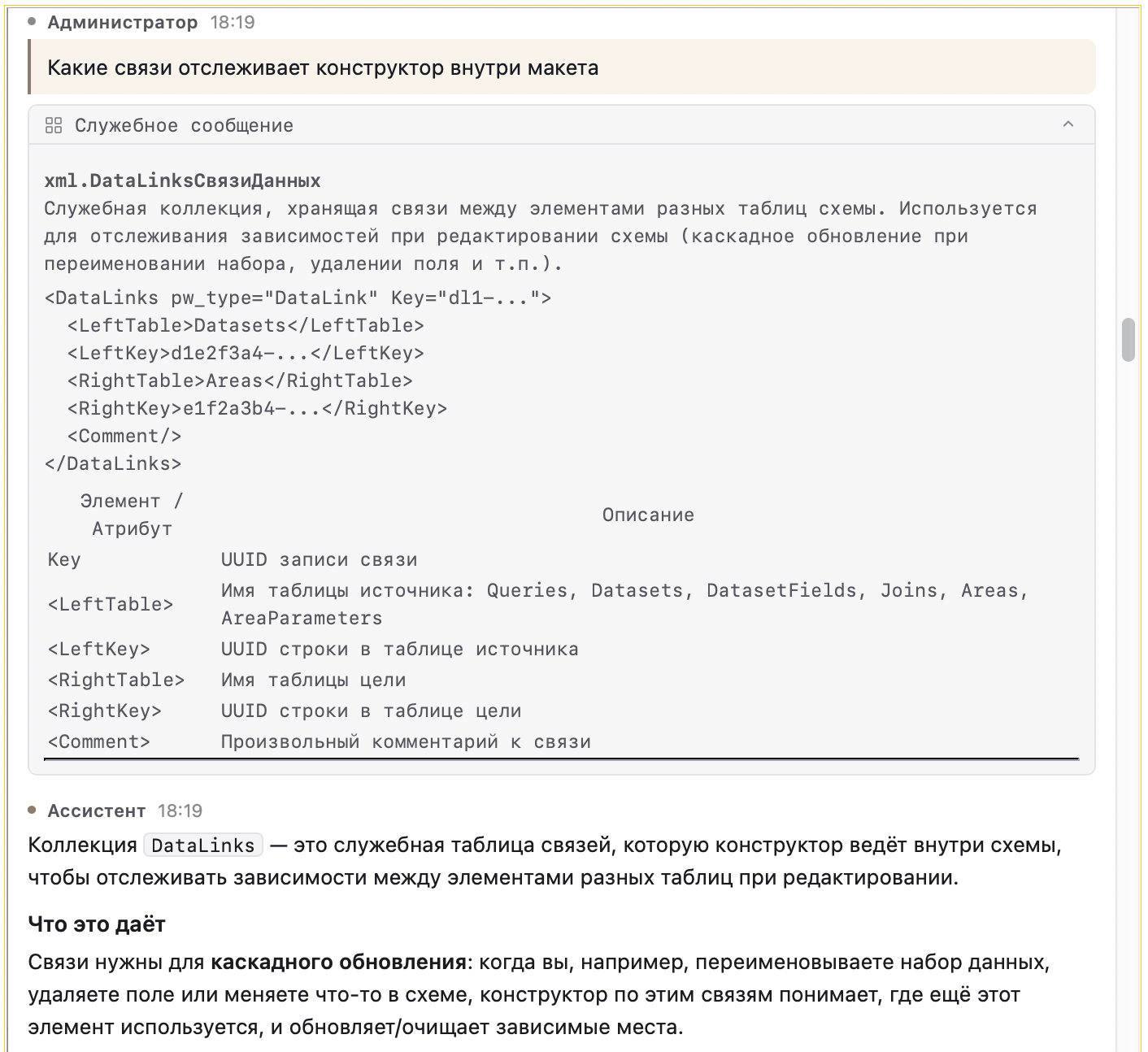
Раскрытое обращение: ассистент прочитал тему встроенной документации
Пакет документации лежит в вашей базе и обновляется кнопкой «Обновить документацию» в настройках — дата рядом с кнопкой показывает, насколько свежий пакет установлен.
Длинная тема приходит ассистенту усечённой, и обрезка помечается явно, поэтому в ответе он не выдаёт часть темы за целое.
Конфигурация
Заголовок раздела «Конфигурация»Чтобы имена реквизитов в предлагаемом запросе существовали на самом деле, а не строились на догадках, ассистент читает состав метаданных вашей конфигурации.
Паспорт конфигурации ассистент получает при создании беседы — это несколько строк, которые помогают ему опознать, с чем он имеет дело:
| Что | Зачем ассистенту |
|---|---|
| Имя, синоним и версия конфигурации | Опознать типовую конфигурацию и её редакцию: в УТ 10.3 и 11.5 разные объекты |
| Поставщик и краткая информация (если заполнена) | Отличить типовую от отраслевой или самописной |
| Основной режим запуска | Обычное приложение — конфигурация старого поколения, другие механизмы |
| Основной язык и вариант встроенного языка | В англоязычной конфигурации имена и запросы пишутся латиницей |
| Версия платформы и режим совместимости | Какие возможности языка запросов доступны на самом деле |
| Наличие и версия библиотеки стандартных подсистем | Опираться на методы БСП или не предлагать их |
Состав установленных расширений в паспорт намеренно не входит.
Состав объектов ассистент запрашивает уже по ходу разговора, когда он нужен для ответа:
- находит объект по фрагменту имени или синонима — поиск можно ограничить видом, например «Справочник.договор»;
- показывает стандартные и собственные реквизиты с типами, общие реквизиты, табличные части и их реквизиты;
- обращается точечно и вглубь:
Документ.Х,Документ.Х.ТабличнаяЧасть,Документ.Х.ТабличнаяЧасть.Реквизит,ОбщийМодуль.Имя; - по ссылочному реквизиту состав соседнего объекта запрашивает повторным обращением;
- отдельно читает предопределённые элементы справочников, планов видов характеристик и планов счетов — имя, код и наименование, а у плана счетов ещё вид счёта, признак забалансового и виды субконто.
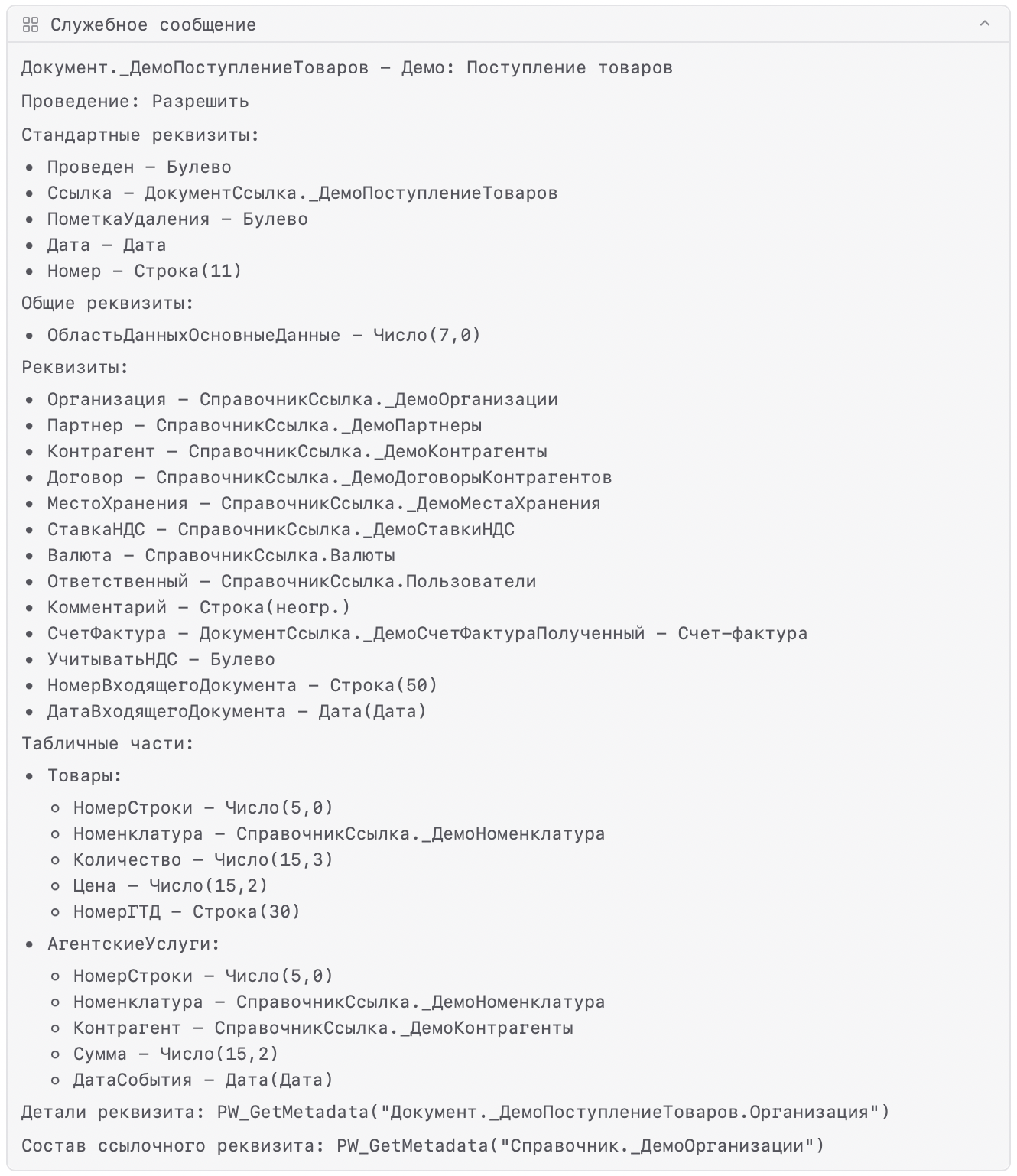
Состав документа: стандартные и собственные реквизиты с типами, табличные части
У крупного объекта выдача приходит свёрнутой, и усечение всегда помечено явно — по этой отметке видно, что состав показан не целиком.
Открытая форма
Заголовок раздела «Открытая форма»Чтобы не переспрашивать «где вы находитесь» и «что у вас написано», ассистент может сам заглянуть в открытую форму. Он получает:
- где вы находитесь — форма и редактируемый макет, активная закладка конструктора, выбранная в ней строка;
- чем заполнена закладка — значения полей ввода, включая незаполненные: по ним видно, что осталось указать;
- состав схемы — имена запросов, наборов данных, функций, событий и областей макета;
- содержимое того, что вы редактируете — текст запроса, алгоритм набора, функции или события, поля и их типы, параметры и значения, которые вы ввели для тестового прогона.
Несколько важных уточнений:
- контекст собирается в момент вопроса и только когда ассистент решил, что он нужен для ответа; на следующий вопрос он берётся заново — вы могли перейти на другую закладку;
- ассистент может посмотреть и не туда, где стоит курсор: например, перечислить наборы данных схемы, а затем открыть один из них целиком;
- длинные тексты передаются с обрезкой — в ответе модели это видно по явной отметке.
Что это значит на практике
Заголовок раздела «Что это значит на практике»- Спрашивайте коротко. «Откуда взять расчётный счёт организации в этом наборе?» — ассистент сам посмотрит, какой набор открыт, и какие в нём поля.
- Называйте объекты как привыкли. «Договоры контрагентов» он превратит в
Справочник.ДоговорыКонтрагентовпоиском по конфигурации. - Не переписывайте запрос в чат — открытый текст запроса ассистент видит целиком.
- Если ответ выглядит неполным, спросите ещё раз конкретнее: у крупного объекта состав приходит усечённым, и по вашему уточнению ассистент запросит нужную табличную часть отдельно.
Инструменты — обязательная часть работы ассистента: модель, которая не умеет их вызывать, для него не годится. Поэтому в списке моделей такие модели не показываются — см. Подключение.
Начиная с версии 2026.4 те же инструменты доступны не только панели ассистента: внешний ИИ-агент в вашем редакторе кода получает их через мост.