
Синтакс-помощник
При работе с алгоритмами и запросами печатной формы под рукой нужен справочник платформы 1С — описания объектов встроенного языка, их методов, свойств и событий, а в запросе ещё и ключевых слов с функциями. В конфигураторе для этого есть синтакс-помощник, а в тонком клиенте взять его было негде. Теперь справка платформы встроена прямо в редакторы PrintWizard.
Справка читается из файлов, которые платформа кладёт рядом со своими исполняемыми файлами. Таких файлов несколько — объектная модель, встроенный язык, язык запросов и язык выражений системы компоновки данных (см. Книги). В типовом случае ничего скачивать и настраивать не нужно: файлы находятся сами.
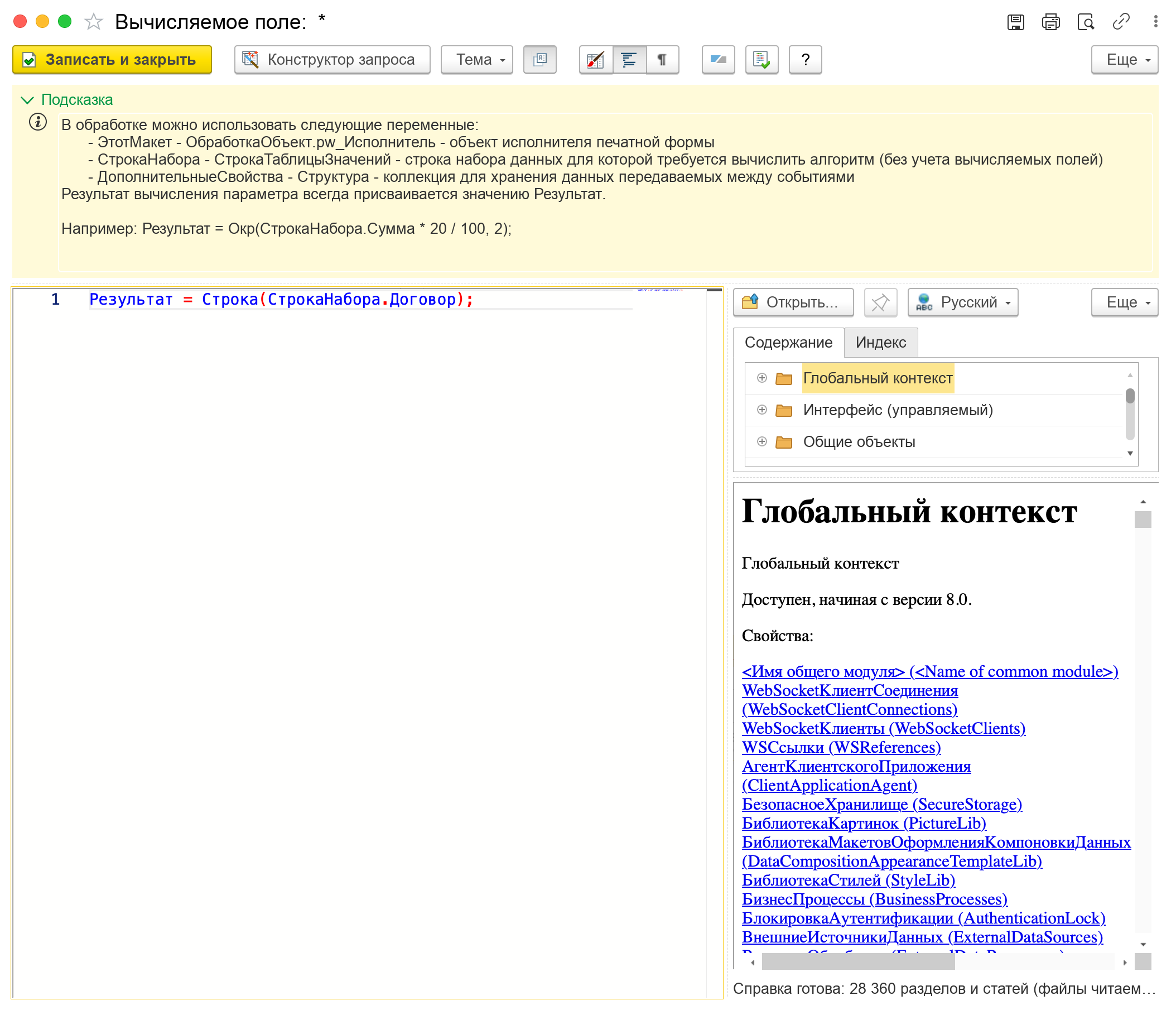
Справка панелью справа от редактора кода
Как открыть
Заголовок раздела «Как открыть»Справка вызывается кнопкой «Синтакс-помощник» (подсказка «Показать справку платформы») в командной панели редактора кода. Первое нажатие показывает справку, повторное — прячет.
Кнопка есть:
- в редакторе кода, открытом отдельным окном;
- в конструкторе печатной формы (форма макета) — одна справка на все вкладки с кодом и на редактор запроса;
- в конструкторе QR-кода;
- в консоли запросов;
- в консолях формы представлений ЗУП.
Панель на форме одна, а редакторов на ней может быть несколько, и книга у каждого своя. Поэтому кнопка, нажатая рядом с редактором, чья книга сейчас не показана, не прячет панель, а переключает её на нужную книгу. Спрятать панель можно кнопкой того редактора, чья книга открыта, или кнопкой «Закрыть» в самой панели.
По умолчанию справка показывается панелью справа от редактора. Настройка «В отдельном окне» меняет поведение: та же кнопка открывает справку отдельным окном. Окно одно на сеанс — нажатие кнопки в другой форме выводит вперёд уже открытое окно, а не заводит второе.
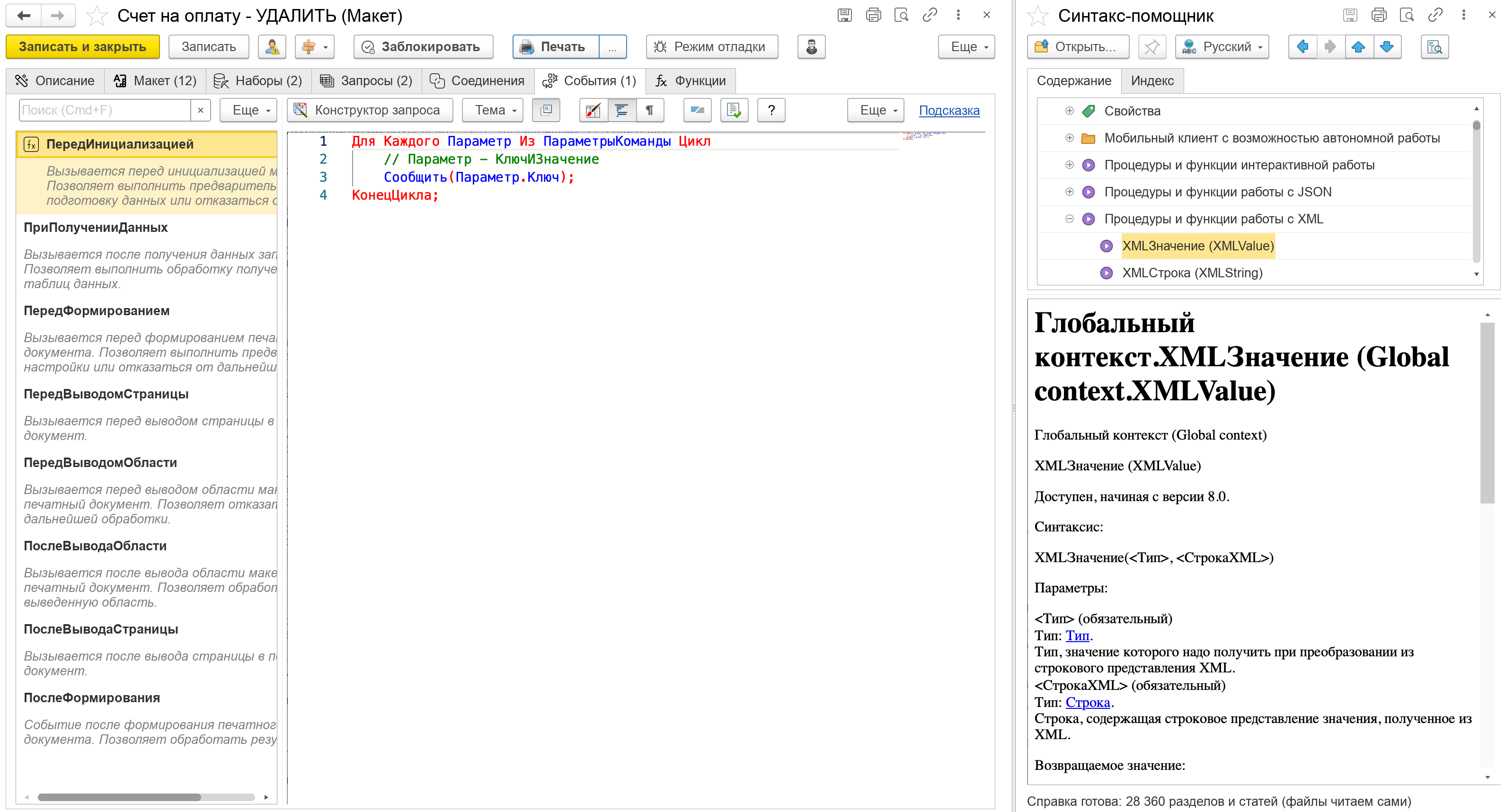
Справка отдельным окном рядом с конструктором печатной формы
Открывается справка не мгновенно: файл объектной модели объёмный, на его подготовку уходит около полутора секунд, и всё это время в строке состояния видно, что справка готовится. Остальные книги (см. Книги) весят сотни килобайт и открываются заметно быстрее. Пока справку не открыли, форма за неё не платит — файл читается при первом показе.
Справка по слову под курсором
Заголовок раздела «Справка по слову под курсором»Короткий путь к статье — CTRL+F1. Поставьте курсор на имя объекта, метода, свойства или на ключевое слово запроса и нажмите сочетание: справка откроется на закладке «Индекс» со списком найденного по этому слову. Если совпадение единственное, сразу открывается статья.
Что при этом происходит со справкой, зависит от того, в каком она виде:
- панель открыта — слово уходит в её строку поиска;
- панель скрыта — разворачивается сама, дальше как выше;
- справка настроена отдельным окном — открывается окно, слово уходит в него. Окно одно на сеанс: повторное нажатие выводит вперёд уже открытое и меняет в нём поиск.
Книга подбирается по редактору, в котором стоит курсор: в редакторе алгоритма — объектная модель платформы, в редакторе запроса — язык запросов. Если нужная книга ещё не открыта, она открывается по ходу дела: слово подождёт в строке поиска и применится, как только книга будет готова.
Справка платформы разложена по нескольким файлам-книгам. Панель показывает одну книгу за раз и не склеивает их в общее дерево.
| Книга | Файл | Что внутри |
|---|---|---|
| Платформа | shcntx_*.hbk | Объектная модель: объекты встроенного языка, их методы, свойства и события. Самая большая книга — около 40 МБ |
| Встроенный язык | shlang_*.hbk | Обзорные статьи о языке: формат программного модуля, зарезервированные слова и подобное. Справочника функций в ней нет |
| Язык запросов | shquery_*.hbk | Синтаксис текста запроса: ключевые слова и функции — ВЫБРАТЬ, СГРУППИРОВАТЬ ПО, ЕСТЬNULL, ПОДСТРОКА, РАЗНОСТЬДАТ |
| Язык выражений СКД | dcsui_*.hbk | Раздел системы компоновки данных о языке выражений: операции, агрегатные функции, работа с датами |
Звёздочка в имени файла — языковой вариант: ru — русские описания, root — с английской терминологией. Какой из них открыть, задаёт подменю «Язык» в командной панели; если выбранного варианта нет, берётся ru, затем root, затем первый найденный.
Книгу подсказывает редактор, из которого позвали справку, а сменить её можно подменю «Книга» в командной панели справки.
Там, где на форме только редакторы запросов — в консоли запросов и в представлениях ЗУП, — книга предопределена: панель сразу открывается на языке запросов, а подменю «Книга» не выводится, выбирать там нечего. В остальных местах — в консоли кода, в конструкторе печатной формы, в окне справки — выбор редактора только начальный, дальше книгу выбирает человек.
Где берутся файлы книг
Заголовок раздела «Где берутся файлы книг»Каждое переключение книги — это новый поиск файла. Порядок один и тот же, и на вашем компьютере, и на сервере — какая из сторон ищет, задаёт настройка «Где читать справку»:
- Путь, уже известный этой стороне — файл, открытый в текущем сеансе. Годится, если он читается отсюда.
- Путь из настройки «Файл справки» — только для книги «Платформа». У остальных книг своего пути в настройках нет: он указывал бы на чужой файл.
- Рядом с указанной «Платформой» — каталог файла из настройки плюс имя нужной книги. Книги одной установки платформы лежат в одном каталоге, поэтому, если объектную модель вы указали вручную, соседей разумно брать оттуда же.
- Автопоиск по установке платформы — каталог исполняемых файлов, затем каталоги соседних версий, самая свежая первой.
Для книги «Платформа» шаги 3 и 4 пропускаются, когда «Где читать справку» стоит не в «Авто»: путь в этом случае указали вы (или администратор — для серверного пути), и молчаливый уход в другой файл показал бы справку не от той платформы. На остальные книги это ограничение не распространяется — их путей настройка не хранит, перебивать нечего, а запрет оставил бы их без файла вовсе.
Ваш компьютер и сервер ищут независимо: у каждого своя установка платформы. Это и нужно там, где сервер работает под Linux, а вы — на другой машине.
Что внутри
Заголовок раздела «Что внутри»Под командной панелью расположены две закладки — «Содержание» и «Индекс», а ниже — текст выбранной статьи.
Содержание
Заголовок раздела «Содержание»Дерево разделов справки: разделы, объекты, их свойства, методы и события. Ветви разворачиваются по мере обращения.
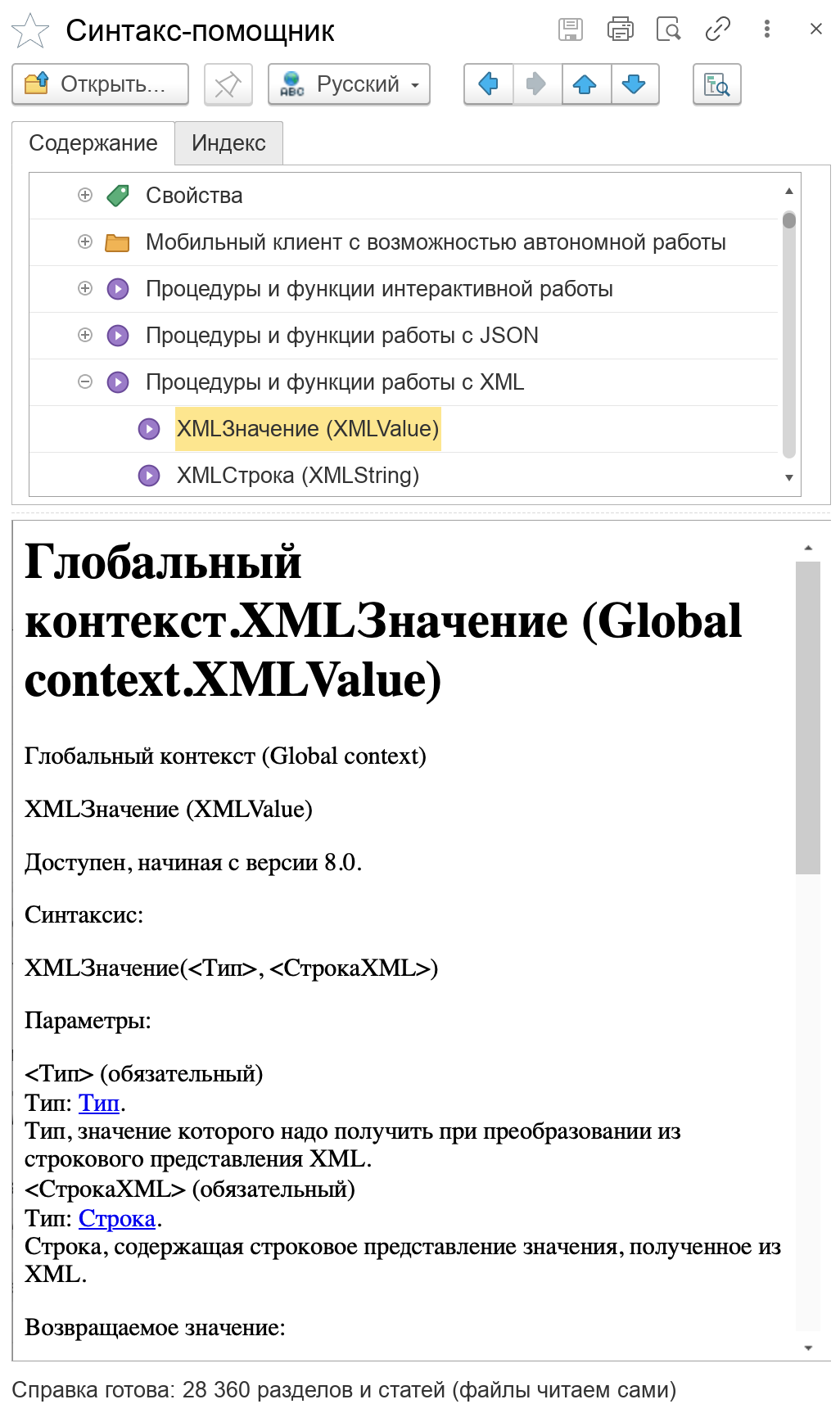
Закладка «Содержание» и статья выбранного метода
Поле поиска (подсказка ввода «Имя объекта, метода или свойства») и список найденного. Поиск идёт по началу имени, регистр не важен. В книге «Платформа» он работает и по русскому, и по английскому имени — ТаблицаЗначений и ValueTable найдут одно и то же, а в списке выводится полное имя с владельцем, как в конфигураторе: «ТаблицаЗначений.Добавить (ValueTable.Add)». В книгах языка запросов и выражений СКД английских имён нет — ищите русские. Удачные запросы запоминаются и предлагаются в поле поиска при следующем вводе.
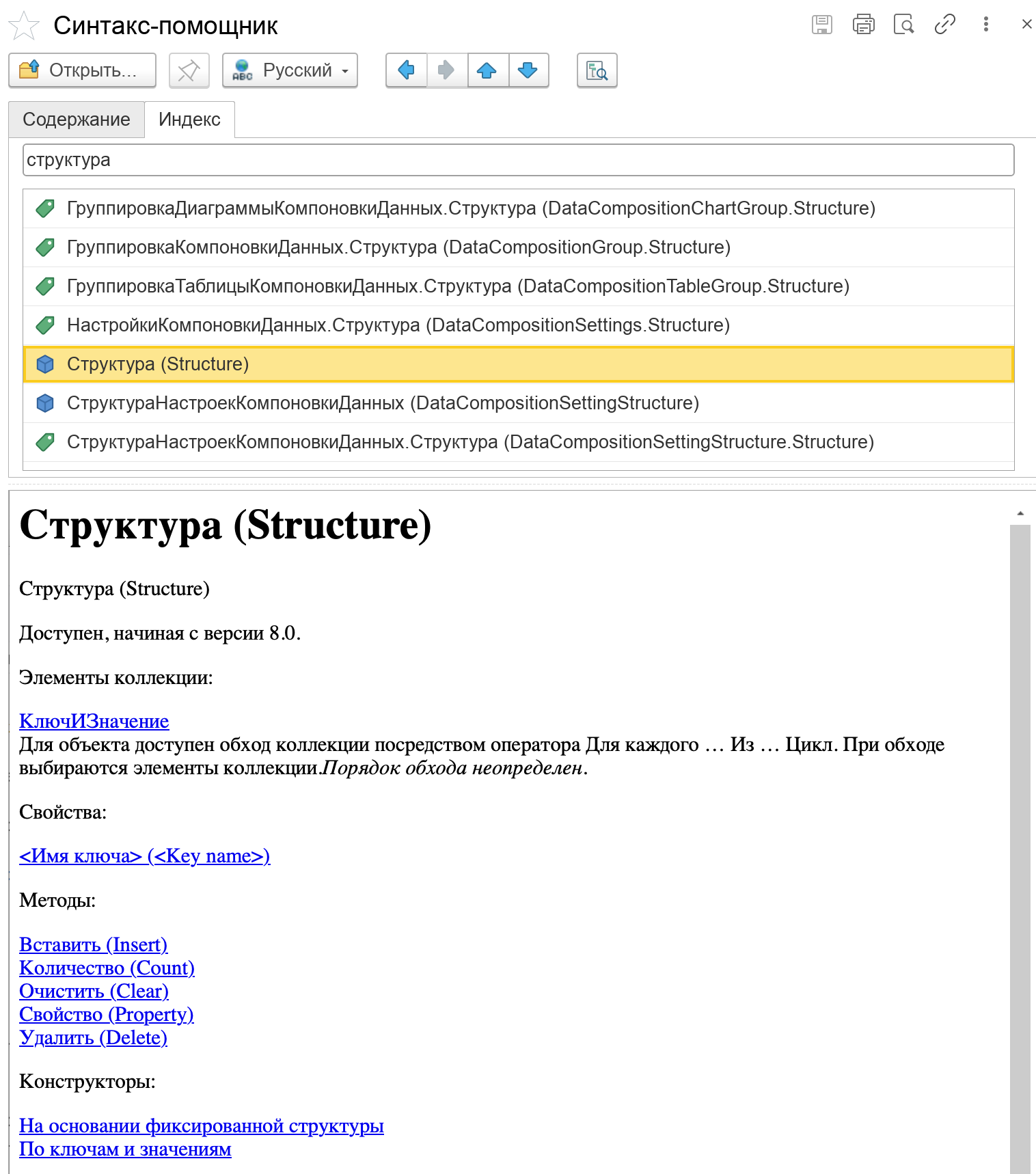
Закладка «Индекс»: поиск по имени объекта
Текст выбранной статьи. Внутренние ссылки статьи работают: переход по ссылке открывает нужную статью здесь же, а вернуться назад можно кнопкой «Назад».
Командная панель
Заголовок раздела «Командная панель»В командной панели справки собраны выбор файла и языка, переходы по истории и по содержанию.
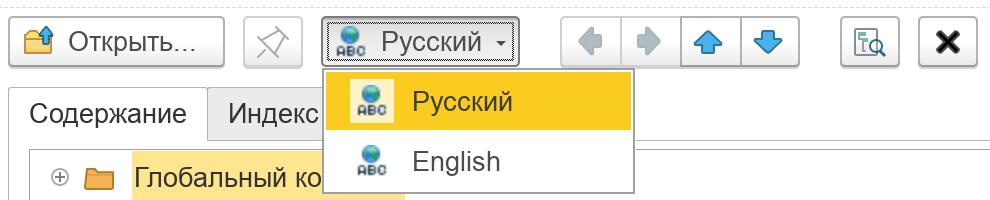
Командная панель справки, открыто подменю «Язык»
| Кнопка | Описание |
|---|---|
| Открыть… | Выбрать файл пакета справки |
| Запомнить | Открывать этот файл и в следующий раз |
| Книга | Какую книгу читать: «Платформа», «Встроенный язык», «Язык запросов», «Язык выражений СКД». Заголовок подменю показывает открытую книгу, текущий пункт помечен. Там, где книга предопределена, подменю не выводится |
| Язык | Язык описаний платформы: «Русский» — русская справка, «English» — справка с английской терминологией. Заголовок подменю показывает открытый язык |
| Назад | Вернуться к предыдущей статье |
| Вперёд | Вернуться к статье, с которой ушли назад |
| Выше | Перейти к разделу уровнем выше |
| Ниже | Перейти к первой вложенной статье |
| Найти в содержании | Показать открытую статью в дереве содержания |
| Закрыть | Убрать панель справки с формы. Есть только у панели, в отдельном окне кнопки нет |
Кнопка «Запомнить» доступна, когда файл выбран вручную кнопкой «Открыть…» и отличается от уже сохранённого. Она записывает выбор в персональную настройку, чтобы в следующий раз открывался тот же файл. Запоминается путь только к книге «Платформа»: её объём заставляет переносить файл и указывать его руками, а остальные книги невелики и находятся сами.
Настройки
Заголовок раздела «Настройки»Настройки справки — в разделе PrintWizard → Настройки, закладка «Редактор», группа «Синтакс-помощник» (см. также настройки редактора кода).
| Поле | Описание |
|---|---|
| В отдельном окне | Выключен — справка показывается панелью рядом с редактором, включён — отдельным окном. По умолчанию выключен |
| Где читать справку | Сторона, которая читает файлы книг. Настройка одна на все книги. По умолчанию «Авто» |
| Файл справки | Путь к файлу *.hbk книги «Платформа», если автоматический поиск не подходит. Пусто — искать самим. Рядом выводится отметка проверки: годится ли указанный файл и кто его проверял. Остальные книги ищутся в том же каталоге (см. Где берутся файлы книг) |
Значения поля «Где читать справку»:
| Значение | Описание |
|---|---|
| Авто | По умолчанию. Файл ищется сначала на вашем компьютере, а если его там нет — читает сервер. Указывать путь необязательно: найденный файл запоминается в ваших настройках, а если он пропадёт, поиск повторится. Подходит почти всем |
| Клиент | Файл читает только ваш компьютер, по указанному пути. Если файла по этому пути нет, справка сообщит об этом и другой искать не станет |
| Сервер | Файл читает только сервер, под учётной записью своего процесса. Путь общий для всей базы, поэтому подходит и сетевой каталог, доступный серверу. Нужно там, где у клиента файла заведомо нет, — например, при работе через веб-клиент |
| Отключено | Справка выключена целиком: панель не строится, кнопка в редакторе не выводится, CTRL+F1 ничего не делает |
Настройки «В отдельном окне», «Где читать справку» и клиентский «Файл справки» — персональные, у каждого пользователя свои. Путь к файлу на сервере описывает окружение сервера, поэтому он общий для базы: записать его может только пользователь с полными правами, остальным поле видно для просмотра.
Особенности
Заголовок раздела «Особенности»- Расширение требует режима совместимости конфигурации не ниже 8.3.18 (см. Требования).
- Справка берётся из установки платформы, поэтому её содержимое соответствует версии платформы, под которой работает клиент — или сервер, смотря что выбрано в настройке «Где читать справку».
- В веб-клиенте файл читает только сервер (в режиме «Авто» это происходит само). Выбор файла вручную в веб-клиенте недоступен: путь на машине пользователя означал бы для сервера другой файл.
- Если файл книги не найден, справка сообщает об этом в строке состояния и остаётся работоспособной: путь к «Платформе» можно указать кнопкой «Открыть…» или в настройках, а при переключении на отсутствующую книгу (скажем, в поставке платформы нет файла языка запросов) панель остаётся на прежней.
- Указанный в настройке путь, который перестал существовать (например, после обновления платформы), открытие не ломает: в режиме «Авто» файл снова ищется автоматически.
- Смена книги перечитывает файл: история переходов и уже прочитанные статьи сбрасываются — так же, как при смене языка.
- В книгах «Язык запросов» и «Язык выражений СКД» имена только русские. Над английским ключевым словом (
SELECT,WHERE)CTRL+F1ничего не найдёт — ищите русское имя (ВЫБРАТЬ,ГДЕ). Раздел о двуязычных ключевых словах есть в книге отдельной статьёй. - В дереве книги «Язык запросов» не показываются разделы, за которыми нет статьи: платформа держит там место для тем, наполненных только в книге «Платформа» («Выполнение и работа с запросами во встроенном языке», «Таблицы запросов»). Их содержимое смотрите в книге «Платформа» — она в том же подменю.
- В формах сравнения кода панели справки нет:
CTRL+F1там открывает окно, если справка настроена отдельным окном, и не делает ничего в противном случае.