
Настройка макета
Печатная форма PrintWizard живёт в справочнике «Макеты (PrintWizard)», а собирается в конструкторе — форме элемента этого справочника. Там задаётся всё, из чего складывается печатная форма: шаблон, откуда берутся данные, как данные попадают в шаблон, и что происходит на каждом этапе формирования.
Эта глава — карта конструктора: какие закладки за что отвечают, как макет проходит путь от черновика до кнопки «Печать» у пользователя и в каком порядке за него браться. Настройка каждой закладки описана в отдельной главе, ссылки — в таблице ниже.
Где открыть
Заголовок раздела «Где открыть»Справочник открывается из основного меню PrintWizard → Макеты (PrintWizard). Нужна роль «PrintWizard: Редактирование» или полные права.
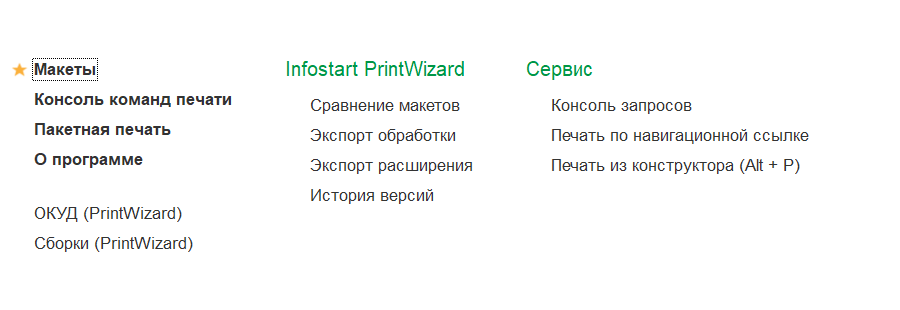
Меню «PrintWizard»
В форме списка нажмите Создать — откроется конструктор нового макета. Существующий макет открывается двойным кликом по строке.
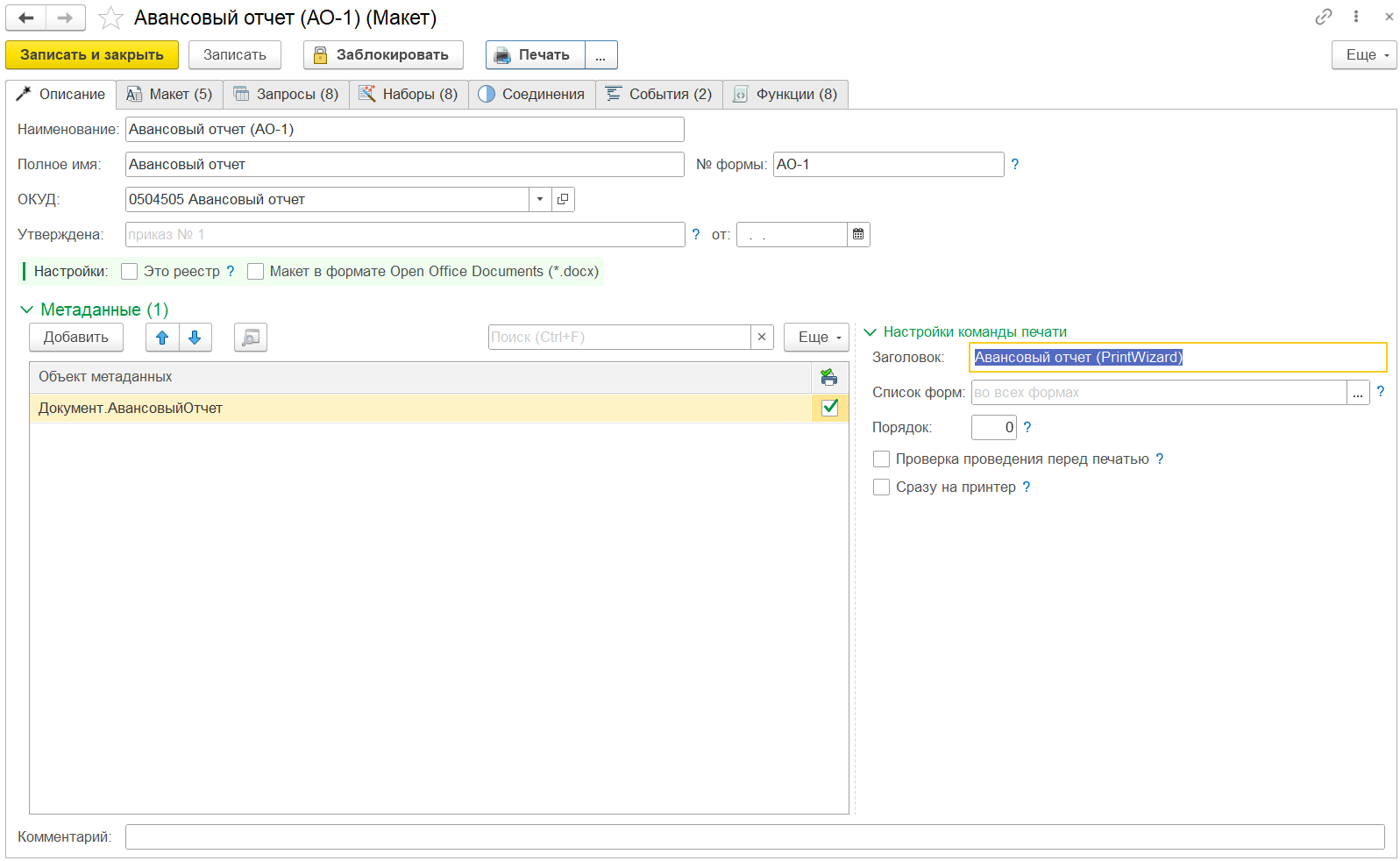
Основная форма макета
Закладки конструктора
Заголовок раздела «Закладки конструктора»| Закладка | За что отвечает |
|---|---|
| Описание | Реквизиты печатной формы, формат макета, объекты метаданных и настройка команды печати |
| Запросы | Получение данных из информационной базы и параметры запросов |
| Наборы | Наборы данных и их поля — то, что можно подставить в макет |
| Соединения | Связи между наборами, когда данные нужно сопоставить |
| Макет | Шаблон печатной формы, области и правила заполнения параметров |
| События | Обработчики этапов формирования на встроенном языке |
| Функции | Произвольные функции, доступные из любого алгоритма макета |
Восьмая закладка, Журнал событий, появляется только при включённом режиме отладки — см. Проверка результата.
Порядок закладок не диктует порядок работы: возвращаться к запросам и наборам по мере отрисовки макета — нормальный ход. Рекомендуемая последовательность — в главе Порядок сборки печатной формы.
Жизненный цикл макета
Заголовок раздела «Жизненный цикл макета»Макет бывает в одном из трёх состояний, и от состояния зависит, что с ним можно делать.
| Состояние | Что значит |
|---|---|
| Редактируемый | Идёт разработка. Пользователям печатная форма недоступна |
| Заблокированный | Разработка завершена, форма отдана пользователям. Редактирование закрыто |
| Образ для разработки | Служебная копия заблокированного макета, в которой можно продолжать работу, не отключая печать пользователям (см. Образ разработки) |
Блокировка запускает комплексную проверку макета. Если проверка найдёт ошибки, они выводятся списком, и блокировка не выполняется, пока ошибки не устранены.
После блокировки правки вносятся через образ для разработки: основной макет продолжает печататься у пользователей, а изменения переносятся в него, когда будут готовы.
Командная панель
Заголовок раздела «Командная панель»Кроме стандартных команд справочника, в панели формы есть:
| Команда | Что делает |
|---|---|
| Заблокировать / Разблокировать | Переводит макет в рабочее состояние и обратно. Перед блокировкой выполняется проверка |
| Печать с выбором | Тестовое формирование: программа предложит выбрать объект, по которому построить печатную форму |
| Печать | Повторяет последний тестовый запуск с теми же объектами — удобно при отладке по кругу |
| Режим отладки | Включает подробный журнал этапов формирования |
| Управление параметрами печати | Ориентация, размер и поля страницы, размеры колонтитулов, двусторонняя печать (см. Настройки печати) |
| Отправить в макет | Только в образе для разработки: переносит изменения в основной макет, оставляя образ открытым |
| Закрыть образ | Только в образе для разработки: переносит изменения и удаляет образ |
Обмен макетами
Заголовок раздела «Обмен макетами»Подменю «Обмен макетами» собирает всё, что связано с переносом макета за пределы этой базы:
| Команда | Что делает |
|---|---|
| Сохранить в файл | Выгружает макет в файл *.pdwx — для переноса в другую базу, резервной копии или сравнения макетов |
| Загрузить из файла | Загружает макет из *.pdwx поверх текущего |
| Экспорт в обработку | Собирает внешнюю печатную форму *.epf |
| Экспорт в расширение | Собирает расширение *.cfe с печатными формами |
Форматы выгрузки, настройки сборок и сценарии переноса разобраны в главе Экспорт в файл.
Ассистент
Заголовок раздела «Ассистент»Если AI-ассистент включён и настроен, в командной панели появляется кнопка-пиктограмма «Ассистент». Она открывает панель чата рядом с конструктором; повторное нажатие панель убирает. При выключенном ассистенте кнопки в панели нет.
Ассистент видит, над чем вы работаете: какая закладка открыта, какая строка выбрана, что написано в редактируемом запросе или алгоритме, — поэтому вопрос можно задавать без пересказа контекста.
Проверка результата
Заголовок раздела «Проверка результата»Не дожидайтесь готовности макета целиком: тестовая печать работает на любом этапе, и по ней удобно проверять, туда ли встало очередное поле.
Печать с выбором запрашивает объект и формирует печатную форму. Повторный прогон по тем же объектам — командой Печать, без повторного выбора. Если макет изменён и не записан, форма предложит записать его перед тестом.
Если результат расходится с ожидаемым и по самой форме непонятно почему, включите Режим отладки. Тогда исполнитель собирает подробный журнал каждого этапа — какие запросы выполнялись, что попало в наборы, какие области выводились, — и после тестовой печати журнал виден на закладке Журнал событий.
Порядок работы над новым макетом
Заголовок раздела «Порядок работы над новым макетом»Последовательность не обязательная, но она экономит переделки: состав данных становится понятен из шаблона, а не наоборот. Общий маршрут такой: описание и объект метаданных → шаблон на закладке Макет → запросы и наборы под то, что шаблон потребовал → заполнение параметров областей → способы вывода → при необходимости события и функции → тестовая печать → блокировка.
Каждый шаг с признаком готовности и типичными ошибками разобран в главе Порядок сборки печатной формы. Там же — боковые сценарии: доработка заблокированного макета, смена формата, добавление поля в набор, вывод области по строкам коллекции.
Пошаговый разбор того же пути на живом примере — в главе Счет на оплату.