QR-код
QR-код выводится в печатную форму картинкой: у параметра области выбирается тип «QR-код», а данные для кода собираются по формату УФЭБС, в XML, JSON или алгоритмом.
Для добавления QR-кода в печатную форму необходимо выполнить следующую последовательность действий
- (для табличного документа) добавить картинку QR-кода
- (для офисного документа) добавить параметр на место для вставки картинки QR-кода
- указать тип параметра области макета
QR-код(до версии 2026.3.24 тип называлсяДанные QR-кода) - выполнить настройку формирования значения QR-кода
Линейные и двумерные штрихкоды других символик — EAN-13, Code 128, DataMatrix и прочие — выводятся отдельным типом параметра, см. Штрихкод.
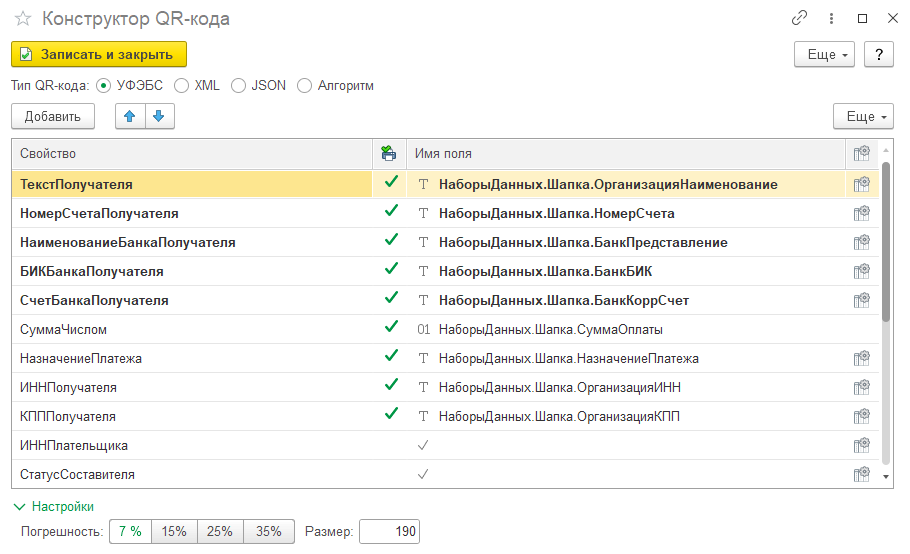
Конструктор QR-кода, тип «УФЭБС»: сверху — тип кода, в таблице — свойства и поля наборов, внизу — настройки погрешности и размера
Существует 4 типа способа формирования QR-кода
| Тип QR-кода | Описание |
|---|---|
| УФЭБС | Унифицированные форматы электронных банковских сообщений для безналичных расчетов. Позволяет сформировать QR-код для оплаты через банковские приложения. |
| XML | Значение структуры сериализованное в XML. Ключ - свойство, значение - подготовленное значение указанного поля |
| JSON | Значение структуры сериализованное в JSON. Ключ - свойство, значение - подготовленное значение указанного поля |
| Алгоритм | Возможность сформировать данные, путем выполнения произвольного кода. Результатом алгоритма должна быть строка со значением для QR-кода (подробнее) |
Состав полей УФЭБС
Заголовок раздела «Состав полей УФЭБС»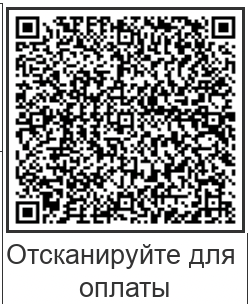
QR-код УФЭБС на готовом счёте
УФЭБС — тот самый QR-код, которым счёт оплачивают из банковского приложения.
Формат задан ГОСТ Р 56042-2014: строка кода начинается со служебного заголовка,
дальше идут пары «поле — значение». Строку собирает подсистема «Печать»
(УправлениеПечатьюРФ.ФорматнаяСтрокаУФЭБС), ваша работа — сказать, откуда
берётся значение каждого поля.
При выборе типа «УФЭБС» состав полей заполняется сам: в таблицу попадают обязательные (показаны полужирным) и дополнительные платёжные поля. Остаётся сопоставить полям значения из наборов данных; строки, которым значение не задано, в код не попадают.
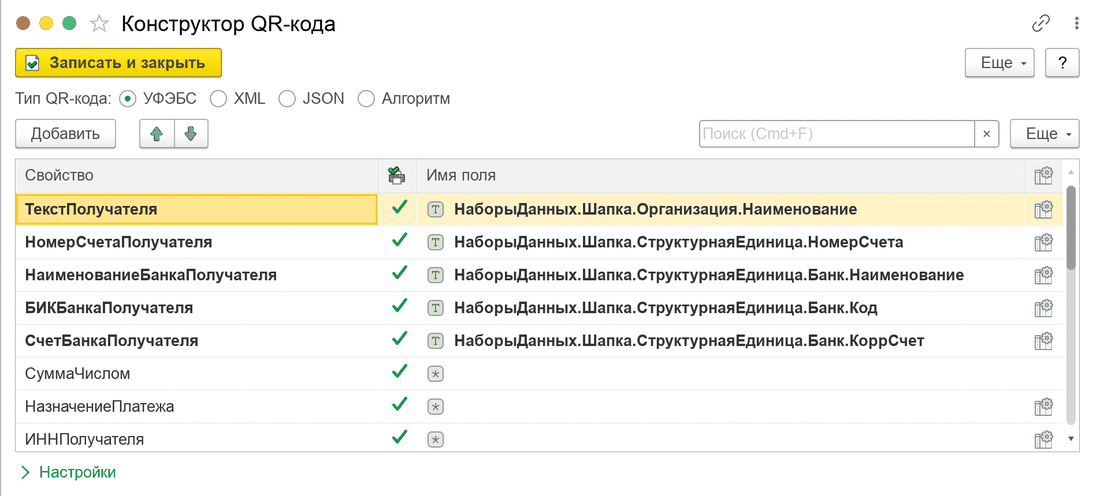
Конструктор QR-кода, тип «УФЭБС»: у выбранного поля — зелёный флаг, у обязательных свойств без поля — красный, в пустых ячейках «Имя поля» — подсказки; внизу — сообщение красного флага о поле-ссылке
В колонке «Свойство» стоит имя поля формата — по нему поле и упоминается
дальше; в колонке «Имя поля» — путь к значению в дереве доступных полей.
Начиная с версии 2026.4 путь можно не выбирать в дереве, а ввести или вставить
в «Имя поля» текстом — полностью, от НаборыДанных:
НаборыДанных.Шапка.Организация.Наименование, см.
Ввод пути текстом.
Начиная с версии 2026.4 между колонками «Свойство» и «Имя поля» стоит колонка «Проверка» с флагом, а пустая ячейка «Имя поля» серым текстом подсказывает, какое значение ожидается, — см. Подсказка и проверка полей УФЭБС.
Обязательные — без них банковское приложение платёж не распознает. В колонке
«откуда» — пути из счёта на оплату без начала НаборыДанных.[Набор]: в «Имя поля»
путь вводится полностью, например НаборыДанных.Шапка.Организация.Наименование,
а без начала не подставится. У вашего макета имена наборов будут своими.
В колонке «Длина» — ограничение длины значения по стандарту.
| Свойство | Что это | Длина | Откуда обычно берётся |
|---|---|---|---|
ТекстПолучателя | Наименование получателя платежа | 160 | Организация.Наименование |
НомерСчетаПолучателя | Номер счёта получателя | 20 | СтруктурнаяЕдиница.НомерСчета |
НаименованиеБанкаПолучателя | Наименование банка получателя | 45 | СтруктурнаяЕдиница.Банк.Наименование |
БИКБанкаПолучателя | БИК банка | 9 | СтруктурнаяЕдиница.Банк.Код |
СчетБанкаПолучателя | Корреспондентский счёт банка | 20 | СтруктурнаяЕдиница.Банк.КоррСчет |
Дополнительные — платёжные реквизиты. Для счёта юридическому лицу обычно заполняют сумму, назначение платежа и ИНН с КПП; остальные нужны для платежей в бюджет.
| Свойство | Что это | Длина | Примечание |
|---|---|---|---|
СуммаЧислом | Сумма платежа | — | Числом в рублях, без формата: в формат строки её переводит подсистема «Печать» |
НазначениеПлатежа | Наименование платежа (назначение) | 210 | Самое длинное поле кода — с него начинают, если код получается слишком плотным |
ИННПолучателя | ИНН получателя | 12 | |
КПППолучателя | КПП получателя | 9 | |
ИННПлательщика | ИНН плательщика | 12 | |
СтатусСоставителя | Статус составителя платёжного документа | 2 | Платежи в бюджет |
КодБК | КБК | 20 | Платежи в бюджет |
КодОКТМО | Код ОКТМО | 11 | Платежи в бюджет |
ПоказательОснования | Основание налогового платежа | 2 | Платежи в бюджет |
ПоказательПериода | Налоговый период | 10 | Платежи в бюджет |
ПоказательНомера | Номер документа | 15 | Платежи в бюджет |
ПоказательДаты | Дата документа | 10 | Платежи в бюджет |
ПоказательТипа | Тип платежа | 2 | Платежи в бюджет |
Прочие поля стандарта в таблицу сами не попадают — строка добавляется кнопкой «Добавить», а имя выбирается из списка, где рядом с именем показано его описание. Это реквизиты плательщика-физлица (фамилия, имя, отчество, адрес, телефон, документ, удостоверяющий личность) и сведения о начислении для отраслевых платежей: лицевой счёт, индекс платёжного документа, СНИЛС, номер договора, срок и период оплаты, вид платежа, показания приборов учёта, номер извещения, данные учреждения и группы, номер постановления ГИБДД, уникальный идентификатор начисления. В счёте юридическому лицу они не нужны.
Начиная с версии 2026.4 номер документа, удостоверяющего личность плательщика
(например, паспорта), — свойство НомерПлательщика — попадает в QR-код; раньше
его значение терялось. Макеты, настроенные раньше, пересохранять не нужно.
Настройки:
- Погрешность. Уровень погрешности изображения, при котором данный QR-код все еще возможно 100% распознать;
- Размер. Определяет длину стороны выходного изображения в пикселях. Если минимально возможный размер изображения больше этого параметра - код сформирован не будет.
Подсказка и проверка полей УФЭБС
Заголовок раздела «Подсказка и проверка полей УФЭБС»При типе «УФЭБС» конструктор QR-кода для оплаты подсказывает в пустой ячейке, что ждёт свойство, а флаг в колонке «Проверка» отмечает неподходящее поле.
Перечень свойств формата и примеры полей для обязательных — в разделе Состав полей УФЭБС.
Подсказка. Пока поле в строке не выбрано, ячейка «Имя поля» показывает серым курсивом, что ожидается:
ТекстПолучателя— «Наименование получателя, до 160 символов»;СчетБанкаПолучателя— «Корреспондентский счет банка получателя, 20 цифр»;СуммаЧислом— «Сумма платежа числом, в рублях».
У прочих свойств подсказка — их описание из списка выбора, у некоторых — с числом цифр. Подсказка — только надпись: в макет она не записывается и пропадает, когда поле выбрано. У строки со свойством не из формата УФЭБС подсказки нет.
Флаг. Колонка «Проверка» стоит между колонками «Свойство» и «Имя поля», в её заголовке — значок зелёного флага. Флаги считаются при открытии конструктора и меняются сразу, как только в строке меняется свойство, поле или формат.
| Флаг | Что значит |
|---|---|
| Нет флага | Поле не выбрано, свойство необязательное |
| Зелёный | По свойству, типу и формату поля проблем не видно |
| Жёлтый | Тип поля неизвестен (так бывает, например, у поля алгоритма): значение можно проверить только при печати |
| Красный | Поле не подходит свойству, обязательное свойство не заполнено, свойство не выбрано или его нет в формате УФЭБС, поле не найдено в наборах данных макета |
Нажмите на красный или жёлтый флаг — у ячейки «Имя поля» появится сообщение: что не так и как поправить. Оно же остаётся в панели сообщений. Зелёный флаг сообщения не показывает. Например:
- обязательное свойство без поля — «Обязательное свойство: без него QR-код не сформируется. Ожидается: БИК банка получателя, 9 цифр»;
- поле-ссылка — «Поле «НаборыДанных.Шапка.Организация» - ссылка: в QR-код попадет идентификатор объекта, а не текст. Выберите вложенное поле, например наименование или код»;
- поле выбрано в строке без свойства — свойство получает имя поля, обычно не из формата: «Свойства «Наименование» нет в формате УФЭБС: значение не попадет в QR-код. Выберите свойство из списка».
Коды — БИК, номера счетов, ИНН, КПП. Числовое поле теряет ведущие нули и
получает разделители разрядов: БИК 044525225 попадёт в код как 44 525 225 —
ведущий ноль пропадёт, появятся пробелы. Флаг красный: «Число теряет ведущие нули
и получает разделители разрядов (044525225 → 44 525 225). Выберите строковое поле
или задайте формат ЧЦ=9; ЧВН=; ЧГ=0». Проще выбрать строковое поле. Если код
хранится числом, задайте формат в крайней правой колонке: в
конструкторе форматной строки на странице «Число» — «Длина»
по числу цифр кода (у БИК 9, у счёта 20), флажок «Выводить лидирующие нули» и
«Группировка» 0. С таким форматом флаг зелёный. У ИНН и ОКТМО число цифр бывает
разным (10 или 12, 8 или 11), а формат с постоянной длиной допишет нули к
короткому коду — для них надёжнее строковое поле. Число для текстового свойства,
например номера документа, тоже нужно без разделителей: «Группировка» 0.
Сумма (СуммаЧислом) — числовое поле без формата, в рублях: в копейки сумму
переводит подсистема «Печать». Формат превращает сумму в строку, и QR-код не
сформируется, поэтому сумма с форматом получает красный флаг; строковое поле — тоже.
Дата без формата попадёт в код со временем и в формате сеанса, например
01.10.2026 0:00:00. Задайте формат даты, например ДФ=dd.MM.yyyy — поле
«Формат даты» на странице «Дата» конструктора форматной строки. Булево без формата
попадёт в код как «Да» или «Нет».
Флаг подсказывает, а не запрещает: настройка с красным флагом записывается кнопкой «Записать и закрыть». Зелёный флаг не гарантирует, что банк примет платёж: значение поля известно только при печати, поэтому длину значения, контрольные суммы ИНН и счетов и допустимые коды конструктор не проверяет. Готовый код проверьте банковским приложением.
При типах XML, JSON и «Алгоритм» колонки «Проверка» и подсказок нет: свойства там произвольные. Колонка «Это поле печати» — флажки под значком печати в заголовке — из конструктора убрана при любом типе кода: для УФЭБС поле-ссылку теперь отмечает красный флаг.
Алгоритм
Заголовок раздела «Алгоритм»Тип QR-кода «Алгоритм» собирает данные для кода произвольным кодом на
встроенном языке: алгоритм кладёт в переменную Результат строку, которая и
попадает в QR-код.
Алгоритм вводится в конструкторе QR-кода: в поле «Тип QR-кода» выберите «Алгоритм», и вместо таблицы полей появится поле алгоритма. Над ним — группа «Подсказка» с перечнем переменных.
Переменные и момент выполнения — те же, что у
алгоритма параметра области: доступны
ЭтотМакет, ТекущаяСсылка, НаборыДанных и ДополнительныеСвойства.
Алгоритм выполняется при каждом выводе области и для каждого печатаемого
объекта, а в области по строкам коллекции — на каждую строку.
Что должен вернуть алгоритм:
- в
Результаткладётся строка с данными для кода. Формат параметра к QR-коду не применяется, поэтому числа и даты переводите в строку в самом алгоритме, например функциейФормат; - пустой
Результат— QR-код не выводится, картинка остаётся пустой; - работает и
Возврат <выражение>;— как в алгоритме параметра области.
Пример: в QR-код попадают номер и дата документа из набора «Шапка». Имена наборов и полей у вашего макета будут своими.
Результат = СтрШаблон("Счёт № %1 от %2", НаборыДанных.Шапка.Номер, Формат(НаборыДанных.Шапка.Дата, "ДЛФ=D"));Ошибка в алгоритме записывается в журнал: её текст виден на закладке «Журнал событий» после тестовой печати в режиме отладки.